




Cloudflare OSの導入方法は?3つのルートを図解で解説【入門】
2026年8月に公開されたオープンソースのAIワークスペース「Cloudflare OS」。前回の解説記事では「何ができるのか」を紹介しましたが、今回は「実際にどう導入するのか」を図解付きで解説します。
結論から言うと、導入ルートは3つあり、最短なら1コマンドで手元で動かせます。一方で、本格的な社内展開には相応の準備が必要です。この記事では、公式リポジトリ(GitHub)の情報をもとに、それぞれのルートの手順・向いているケース・つまずきやすいポイントを整理します。
なお、Cloudflare OSは公開元自身が「アーリーアクセス(早期公開版)」と位置づけており、活発に開発中で粗削りな部分も残るとしています。本記事の手順も今後変わる可能性があるため、実施時は必ず公式リポジトリの最新のREADMEを確認してください。
目次
導入前に押さえること:3つのルートがある
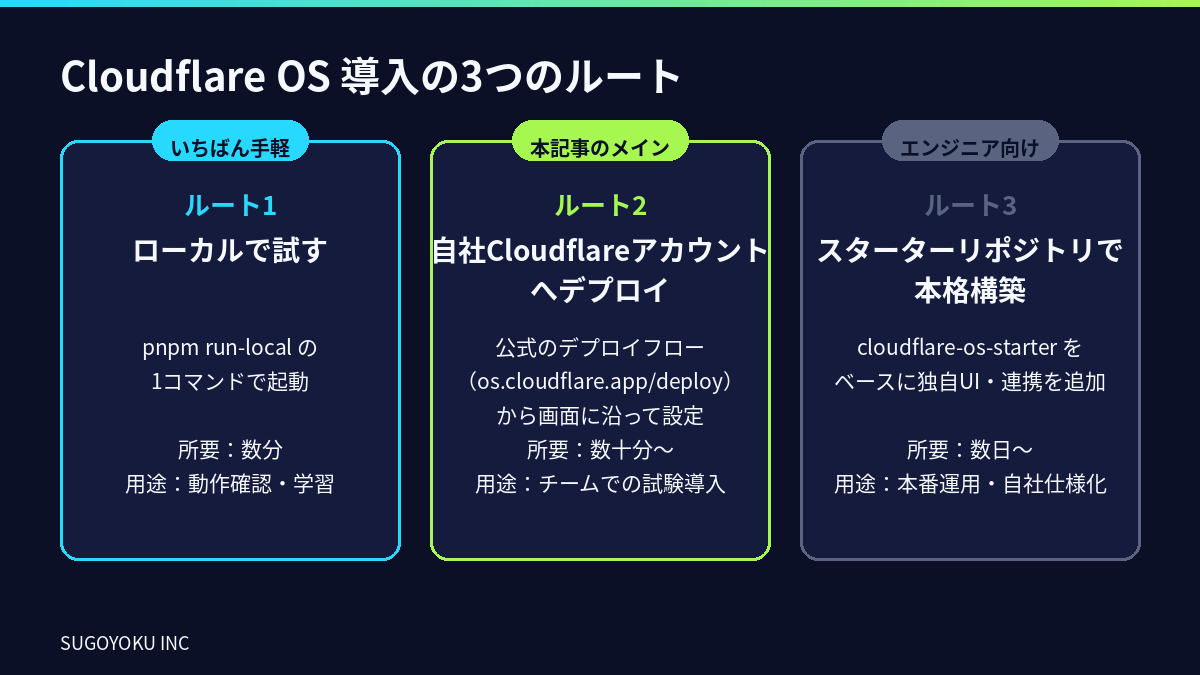
Cloudflare OSの導入方法は、公式に3つ示されています。
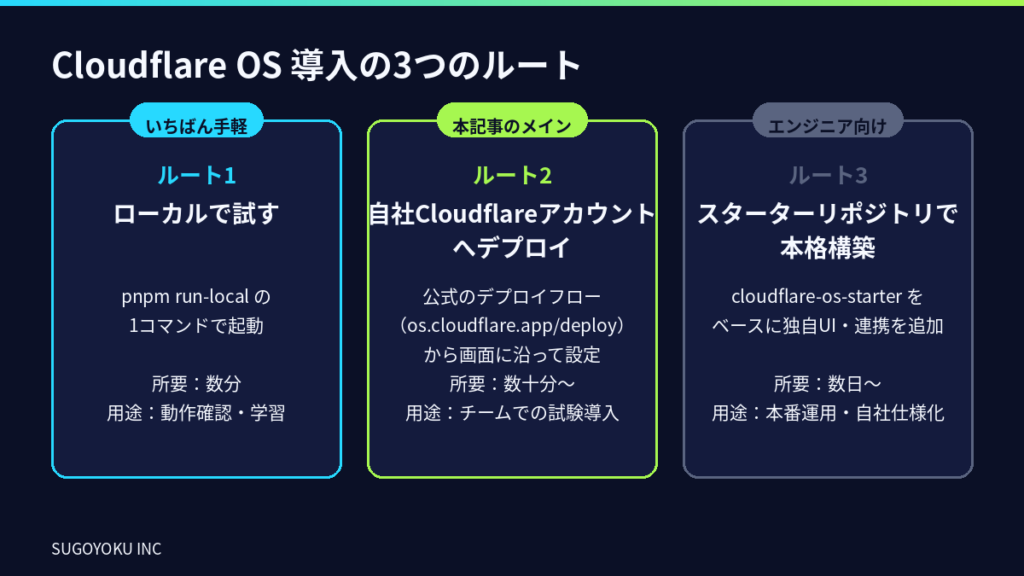
| ルート | 概要 | 所要時間の目安 | 向いているケース |
|---|---|---|---|
| 1. ローカル実行 | 手元のPCで1コマンド起動 | 数分 | まず触ってみたい・学習目的 |
| 2. 自社アカウントへデプロイ | 公式のデプロイフロー(os.cloudflare.app/deploy)から設定 | 数十分〜 | チームでの試験導入 |
| 3. スターターリポジトリで構築 | cloudflare-os-starterをベースに自社仕様化 | 数日〜 | 本番運用・独自UI・社内連携 |
このほか、Cloudflareのオープンソースランタイム「workerd」を使って自前サーバーで動かす方法も予告されていますが、2026年8月時点で公式ドキュメント・ツールは「COMING SOON(準備中)」とされています。オンプレミス相当での運用を検討している場合は、続報を待つのが無難です。
どのルートを選ぶべきかは、次のフローチャートで判断できます。
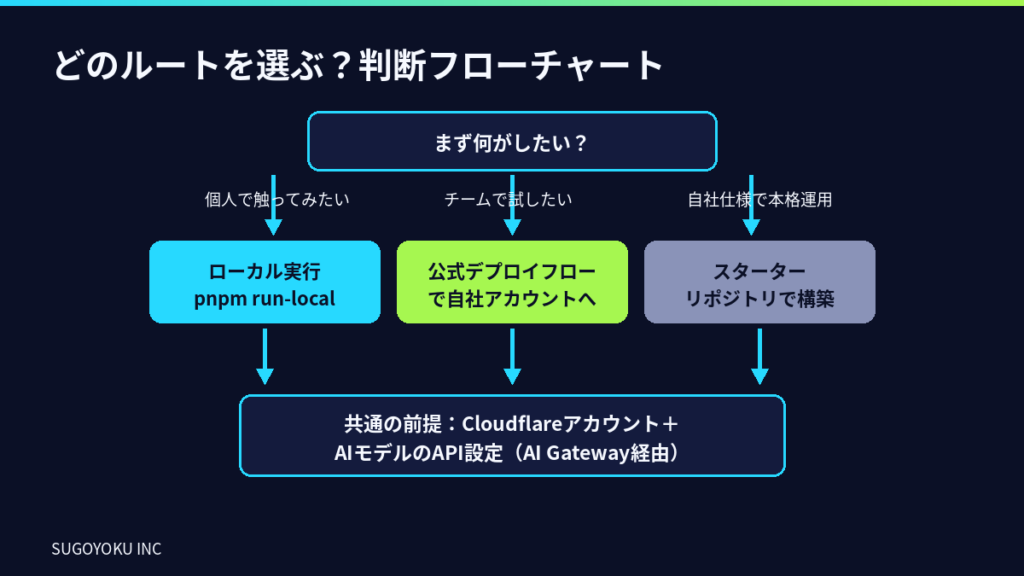
いずれのルートでも、チーム利用まで進めるなら「Cloudflareアカウント」と「使いたいAIモデルのAPI設定」が前提になります。Cloudflare OSは特定のAIに縛られない設計で、AI Gateway(AI利用の窓口を一本化してモデル選択やコスト管理を行うCloudflareのサービス)経由で任意のモデルを接続します。
ルート1:ローカルで動かす(最短・数分)
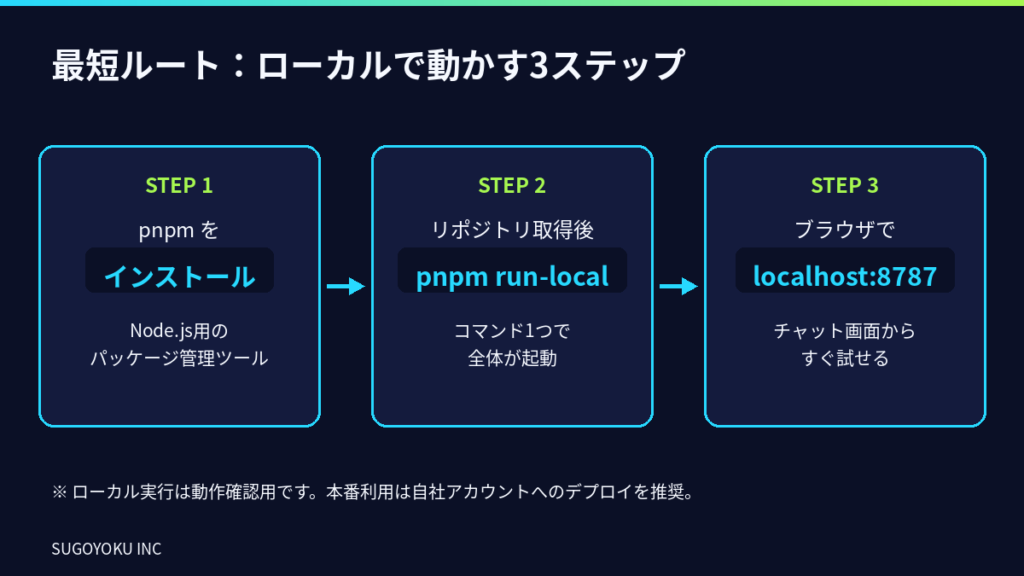
「まずどんなものか見てみたい」なら、このルート一択です。手順は3ステップだけです。
手順
- pnpmをインストールする。pnpmとは、Node.js用のパッケージ管理ツール(プログラムの部品を管理する道具)です。公式サイト(pnpm.io)の手順に従ってインストールします
- GitHubからcloudflare-osリポジトリを取得し、次のコマンドを実行する
bash
pnpm run-local- ブラウザで http://localhost:8787 を開く。チャット画面が表示されれば成功です
このローカル実行は、Workersの開発ツール「wrangler」と、その中で動くworkerdランタイムを使って全体を手元で再現するものです。データは作業フォルダ内の「.wrangler」ディレクトリに保存されます。公式も明言している通り、本番運用向けではなく、あくまで動作確認用です。
動いたら最初に試したいプロンプト
公式READMEでは、初回に試す例として次のような指示が紹介されています。
- 「今度の顧客ミーティング用のスライドを作って」(組み込みのスライド用ブループリントが動きます)
- 「共同編集できるホワイトボードアプリを作って」(ゼロからアプリが生成されます)
- 「三目並べを作って」→「私が✕、あなたが◯ね。先手を打ったよ」(作ったアプリの中でAIと一緒に遊べます)
3つ目が地味に重要です。Cloudflare OSで作られるアプリは、人間用の機能をそのままAIも呼び出せる設計になっています。「作って終わり」ではなく「作ったアプリの中でAIと共同作業する」体験を、まずここで掴んでおくと後の理解が早くなります。
ルート2:自社のCloudflareアカウントへデプロイする
チームで試すなら、自社のCloudflareアカウントへのデプロイに進みます。公式がオンライン上のデプロイフロー(os.cloudflare.app/deploy)を用意しており、画面の案内に沿って自分のアカウントへ展開できる仕組みです。
大まかな流れは次の通りです。
- Cloudflareアカウントを用意する(未取得なら無料で作成できます)
- 公式デプロイフローにアクセスし、案内に従って自アカウントへデプロイする
- Cloudflare Access(ゼロトラスト型のアクセス管理)で「誰が入れるか」を設定する
- AI Gatewayで使用するAIモデル・予算上限を設定する
- 必要な外部サービス連携(後述のGatekeeper)を設定する
なお、デプロイフロー内の具体的な画面遷移や設定項目は、本記事執筆時点で弊社では未検証です。バージョンアップで変わる可能性も高いため、ここでは流れの紹介にとどめます。実施時は画面の案内と公式ドキュメントを正としてください。
ルート3:スターターリポジトリで本格構築する
本番運用や自社仕様のカスタマイズを見据えるなら、公式が用意する「cloudflare-os-starter」リポジトリをベースにします。
ポイントは、リポジトリが「コア(cloudflare-os本体)」と「デプロイ用(starter)」の2つに分かれていることです。starter側はコア本体を書き換えずに参照する構造なので、自社独自のUI・社内システム連携・分析・デプロイパイプラインをstarter側に足していけば、本体のアップデートに追従しながら独自カスタマイズを維持できます。制作会社の立場から言うと、オープンソースを業務利用する際に最もつらい「本家の更新と自社改造の衝突」を最初から避けられる、実務的にありがたい設計です。
開発時はフロントエンドとバックエンドを2つのターミナルで別々に起動する構成(pnpm dev-server / pnpm dev-client、http://localhost:3000 で確認)が案内されています。この段階からはエンジニアの領域なので、社内に開発体制がない場合は、公式の導入パートナーや外部の開発会社と組む形が現実的です。
外部サービス連携:Gatekeeperの設定が本丸
Cloudflare OSを「自社の道具」にする上で、実は最も手間がかかるのがここです。GitHubやGoogleなどの外部サービスとつなぐには、サービスごとに「Gatekeeper(ゲートキーパー)」と呼ばれる仲介プログラムの設定が必要になります。
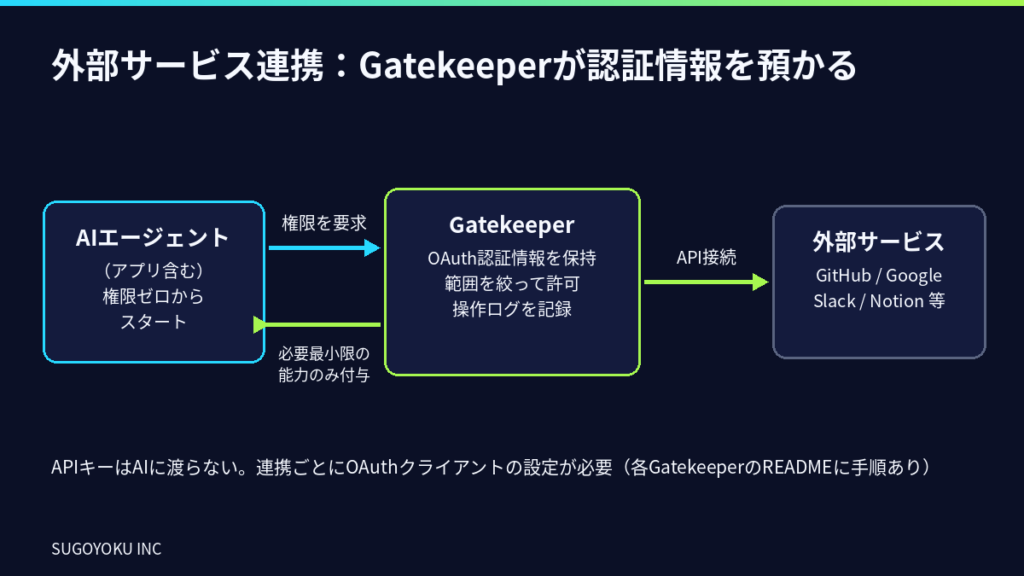
Gatekeeperは、OAuth(サービス間の安全な認証の仕組み)の認証情報を自分だけが保持し、AIエージェントやアプリには「必要最小限の操作能力」だけを渡します。APIキーそのものがAIに渡らないため、安全にAIへ社内システムを触らせられる——これがCloudflare OSのセキュリティの核です。
公開時点でリポジトリに同梱されているGatekeeperは次の通りです。
| 分類 | 対応サービス |
|---|---|
| 開発 | GitHub、Cloudflare API、Supabase |
| ドキュメント・情報共有 | Google(Drive/Docs等)、Notion、Confluence |
| コミュニケーション | Slack、Email(Email Workers) |
| その他 | Home Assistant、Spotify、ZoomInfo |
各Gatekeeperの設定手順は、リポジトリ内の該当パッケージのREADMEにまとめられています。注意点として、公式自身が「多くのサービス提供元はOAuthクライアントの取得を簡単にしていない」と率直に書いている通り、サービス側での開発者登録やクライアントID発行など、非エンジニアには骨の折れる作業が含まれます。連携したいサービスを最初から全部つなごうとせず、まず1つ(例えばGoogleかSlack)に絞って通すのがおすすめです。
導入時の注意点まとめ
最後に、検討段階で押さえておきたい注意点を整理します。
- アーリーアクセスである:公式が「多くの粗削りな部分がある」と明言しています。基幹業務への即投入ではなく、限定チームでの試験導入から始めるのが安全です
- コストは2階建て:ソースコードは無料でも、Cloudflare Workersなどの利用料とAIモデルの推論コストがかかります。AI Gatewayで予算上限を先に設定しておくと安心です
- 自前サーバー運用は準備中:workerdによるセルフホストは公式ツール・文書が整備中です
- 社内コンテキストの整備が本体:デプロイはゴールではなくスタートです。自社の用語・手順・ノウハウをAIが読める形に整えて初めて、「自社のOS」として機能し始めます
よくある質問
Q1. プログラミングができなくても導入できますか?
ローカルで試すだけならコマンド1つなので、手順書があれば非エンジニアでも可能です。ただし外部サービス連携(Gatekeeperの設定)や本格構築には技術作業が伴うため、チーム導入以降は社内のIT担当者か外部パートナーとの協業をおすすめします。
Q2. 無料で試せますか?
ローカル実行はソフトウェア自体が無料のため、AIモデルのAPI利用料以外はかかりません。自社アカウントへのデプロイ以降は、Cloudflareの各サービスの利用料が従量で発生し得ます。小さく試して費用感を掴んでから広げるのが安全です。
Q3. 会社のPCで勝手に試しても大丈夫ですか?
技術的には可能ですが、おすすめしません。特に外部サービス連携で会社のアカウントを接続する行為は、情報システム部門の管理外のAI利用(シャドーIT)になり得ます。Cloudflare OS自体が「統制の効いたAI利用」のための道具なので、導入検討はIT管理者を巻き込んで進めてください。
Q4. どのAIモデルを設定すればよいですか?
Cloudflare OSは主要なAIモデル提供元やセルフホストモデルに対応しており、用途別に使い分けられます。一般論として、まず1つのモデルで小さく始め、AI Gatewayの利用状況を見ながら「重要な作業は高性能モデル、定型作業は軽量モデル」と分けていく運用が、コストと品質のバランスを取りやすい進め方です。
まとめ:小さく試して、本丸は「社内知識の整備」へ
Cloudflare OSの導入は、ローカル実行(1コマンド)→自社アカウントへのデプロイ→スターターリポジトリでの本格構築、と段階的に深められる設計になっています。最初の一歩のハードルは驚くほど低い一方、真価を引き出すには外部サービス連携と社内コンテキストの整備という地道な作業が待っています。
とはいえ、「どの業務から自動化すべきか」「社内の知識をどう整理するか」の設計は、ツール以前の話として自社だけで進めるのは大変です。スゴヨクでは、AI業務効率化ツールの開発支援から、AIに引用されやすい情報整備(LLMO対策)まで、貴社の状況に合わせて伴走します。まずは無料相談から、お気軽にお問い合わせください。休業日以外、24時間以内にご返信します。


