


ChatGPT広告で何ができる?実際の管理画面で見る設定方法と始め方【スクショ付き】
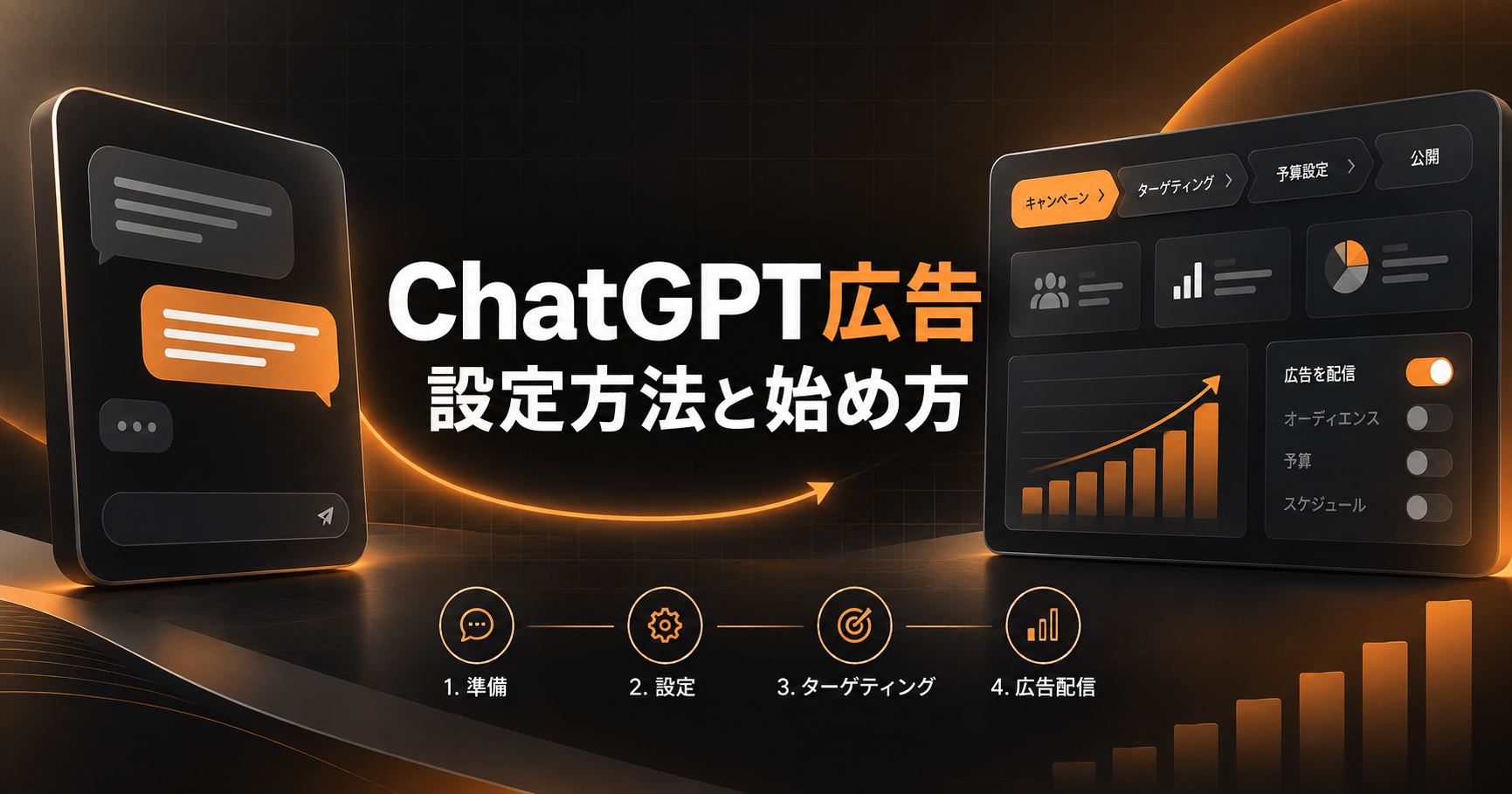
ChatGPT広告の管理画面「OpenAI Ads Manager」を実際に開き、初期設定からキャンペーン作成、広告の入稿、成果計測までの流れを確認しました。広告の目的や予算を決め、配信地域と広告文を設定し、結果を管理するための画面が用意されています。
この記事では、2026年9月14日に確認した日本語のベータ版管理画面をもとに、できることと設定方法を紹介します。取材に使用したのは株式会社スゴヨクのアカウントです。作成画面の「記事用サンプル(未保存)」は説明用の入力で、公開していません。実際の広告配信や成果は検証していません。
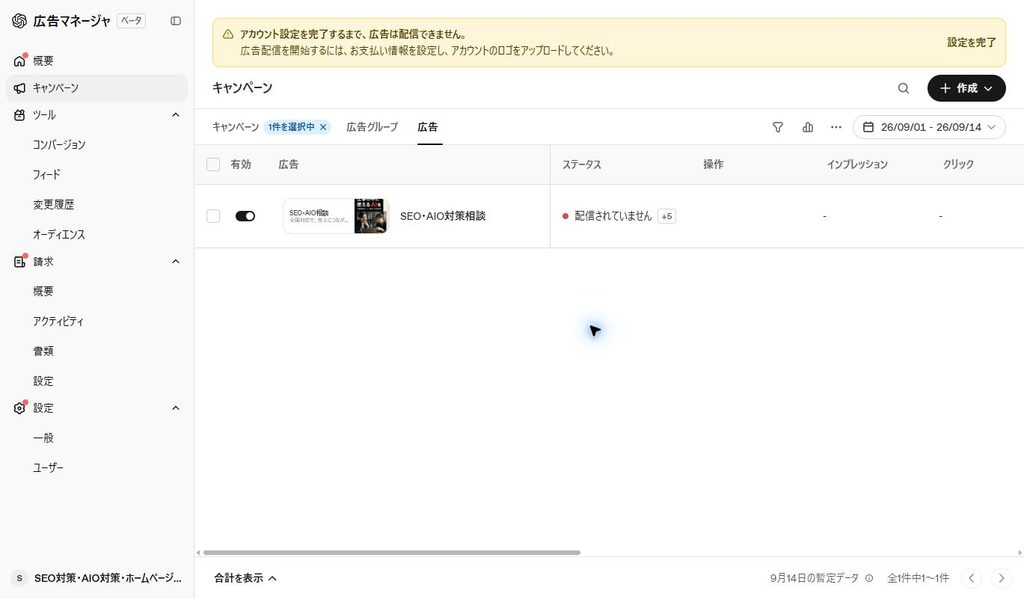
図1:広告一覧画面。上部の黄色い通知には、配信前に必要なアカウント設定が表示されています。
目次
ChatGPT広告とは
ChatGPT広告は、ChatGPT上で商品やサービスを紹介するための広告です。OpenAIの公式ドキュメントでは、成果計測用のPixelとConversions API、広告の作成やパフォーマンス監視に使うAdvertiser APIが案内されています。公式:Ads
今回の取材では、ブラウザで操作するAds Managerを確認しました。管理画面のプレビューには、広告主名、広告の表示ラベル、タイトル、説明、画像が表示されます。ただし、これは入稿時のプレビューであり、実際の会話画面に掲載されたスクリーンショットではありません。
管理画面でできること
| 分類 | 確認できた機能 | 設定・確認する場所 |
|---|---|---|
| 初期設定 | アカウント名、国、通貨、タイムゾーン、ロゴの確認 | 概要のタスク、設定 |
| 支払い | カード情報、請求書送付先メール、請求書CCの登録 | 請求 → 設定 |
| 広告作成 | キャンペーン、広告グループ、広告の作成 | キャンペーン → 作成 |
| 目的 | リーチ、クリック、コンバージョン | キャンペーン作成 |
| 配信対象 | 対象地域と除外地域、プラットフォーム、オーディエンスの指定 | キャンペーン作成 |
| 予算・期間 | 予算、開始日、終了日の設定 | キャンペーン作成 |
| 入札 | 成果を最大化、手動の上限CPC(クリック目的で確認) | 広告グループ作成 |
| 広告素材 | リンク先URL、タイトル、説明、画像、プレビュー | 広告設定 |
| AIによる文面調整 | 見出し・説明文のパーソナライズ版、翻訳版の生成 | テキストのカスタマイズ |
| 成果の確認 | 表示回数、クリック、コンバージョン、支出、CTR、平均CPC・CPM | 概要、各一覧 |
| 成果計測 | データソース、コンバージョンイベント、イベントストリーム | ツール → コンバージョン |
| 商品情報の連携 | ファイル、HTTPSのURL、SFTPによる商品フィード | ツール → フィード |
| 顧客リストの利用 | オーディエンスの作成、対象への追加・除外 | ツール → オーディエンス |
| 運用管理 | 変更履歴の閲覧・絞り込み・ダウンロード | ツール → 変更履歴 |
「作成」メニューには一括アップロードもありました。また、サイドバーにはユーザー管理、請求のアクティビティ・書類の項目があります。これらの詳細操作は今回の取材では検証していません。
最初に理解しておきたい3つの階層
Ads Managerは「キャンペーン → 広告グループ → 広告」の3階層で管理します。公式ドキュメントでも、キャンペーンで目的・予算・スケジュール・共通のターゲティングを管理し、広告グループに共通の入札設定とコンテキストのヒントを持たせる構成が説明されています。公式:Campaign Management
| 階層 | 主に決めること | 説明用の例 |
|---|---|---|
| キャンペーン | 何を目指し、どこへ、どの予算・期間で配信するか | SEO・AIO相談の集客 |
| 広告グループ | どの入札方法を使い、どんなニーズと関連づけるか | サイト改善を検討している企業向け |
| 広告 | 実際に表示する文章・画像・リンク先 | 「SEO・AIO対策を相談」という広告 |
設定方法1:概要画面で必要なタスクを確認する
左メニューの「概要」を開くと、アカウントのタスクとパフォーマンスの推移が表示されます。取材時には、次の3項目が表示されました。
- 請求設定を完了する(必須)
- アカウントロゴをアップロード(必須)
- コンバージョンで広告を最適化
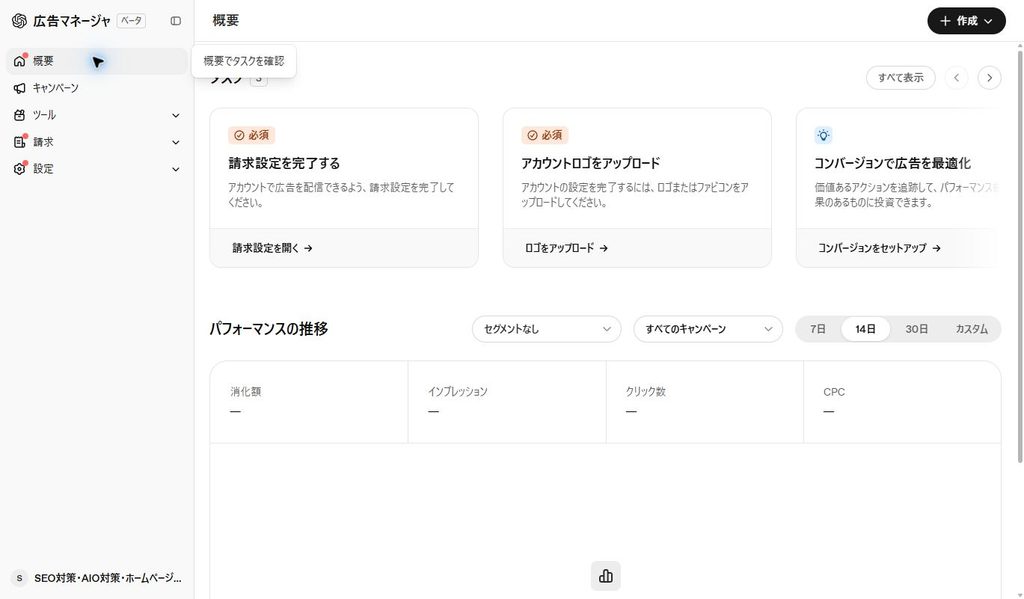
図2:最初に確認する「概要」画面。配信に必要な設定と、成果を確認する場所がまとまっています。
今回のアカウントでは、広告の有効スイッチがオンでも、支払い情報とロゴが未設定のため配信できない状態でした。広告を作った後は、スイッチの状態だけでなく、上部の通知と各広告のステータスを確認します。
設定方法2:アカウント情報とロゴを整える
概要の「ロゴをアップロード」から、アカウント情報の編集画面を開けました。ロゴには「画像をアップロード」と「URLを使用」の選択肢があります。URLを使用する場合は、画像またはウェブサイトのURLからロゴ・ファビコンを探す仕組みが案内されています。
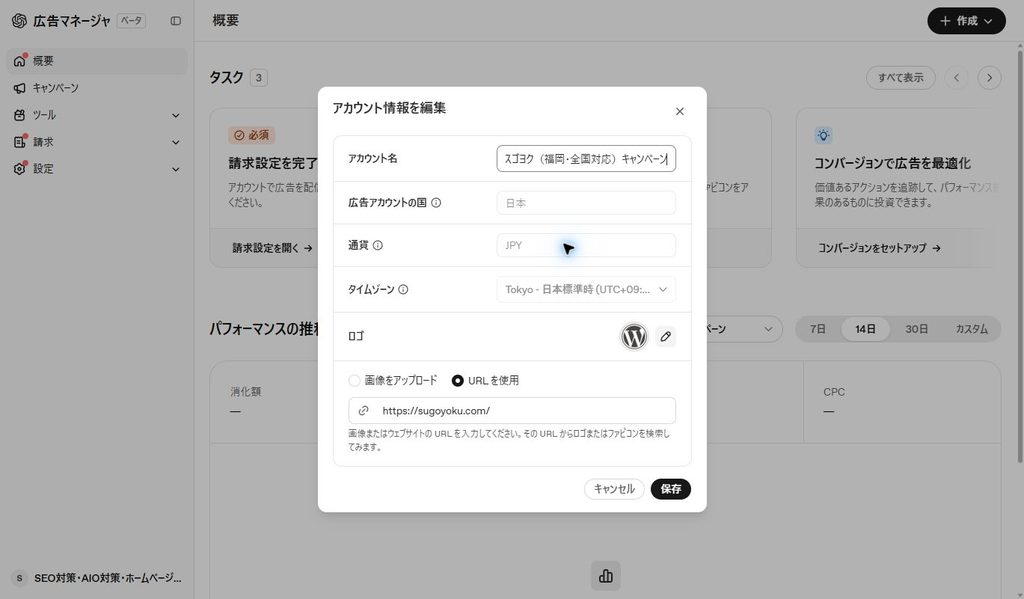
図3:ロゴは画像またはURLから設定できます。URLが入力されていても、概要画面で未設定の通知が解消されているか確認します。
このアカウントでは、国は「日本」、通貨は「JPY」、タイムゾーンは「Tokyo/日本標準時(UTC+09:00)」でした。編集画面ではこの3項目が無効化されており、変更するには新しい広告アカウントが必要という説明が付いていました。アカウントを準備する段階で、請求通貨と集計時刻を確認しておきましょう。
なお、今回はアカウント作成後の画面から調査しているため、新規登録の全手順や登録資格は検証していません。
設定方法3:支払いプロファイルを登録する
概要の「請求設定を開く」、または「請求 → 設定」から支払いプロファイルへ進みます。取材したフォームには、カード番号、有効期限、セキュリティコード、請求書送付先メールアドレス、任意のCCアドレスがありました。
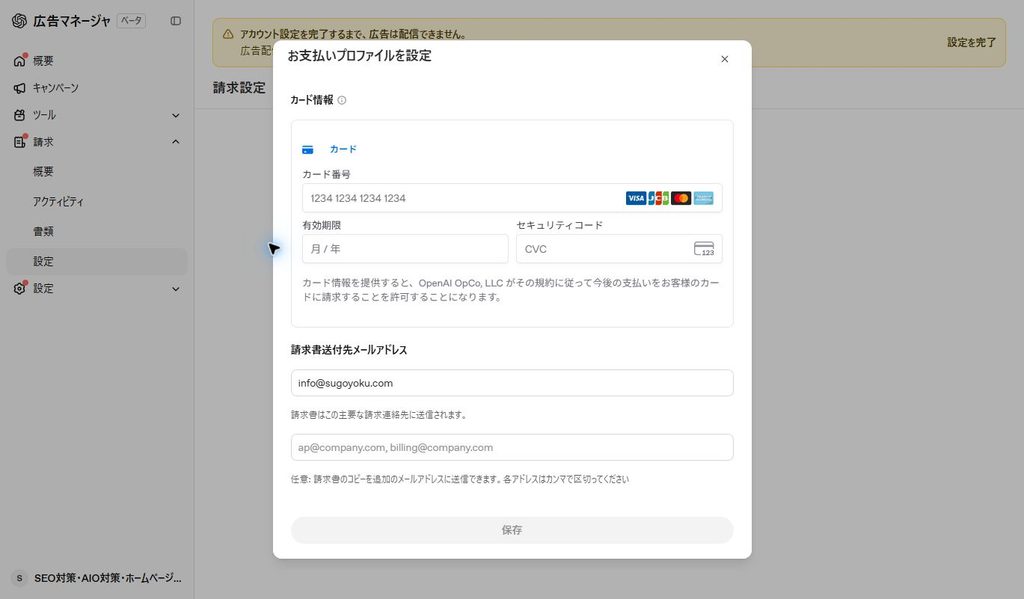
図4:支払い情報の入力画面。取材ではカード情報の入力・保存は行っていません。
請求書を受け取る担当部署やアドレスを決めてから登録すると、その後の経理処理が進めやすくなります。今回確認できたのはカード登録用フォームまでで、他の支払い方法や個別の契約条件については未確認です。
設定方法4:キャンペーンを作成する
左メニューの「キャンペーン」を開き、右上の「作成 → キャンペーンを作成」を選択します。ウィザードは、キャンペーン設定、広告グループと広告の設定、確認の順に進みます。
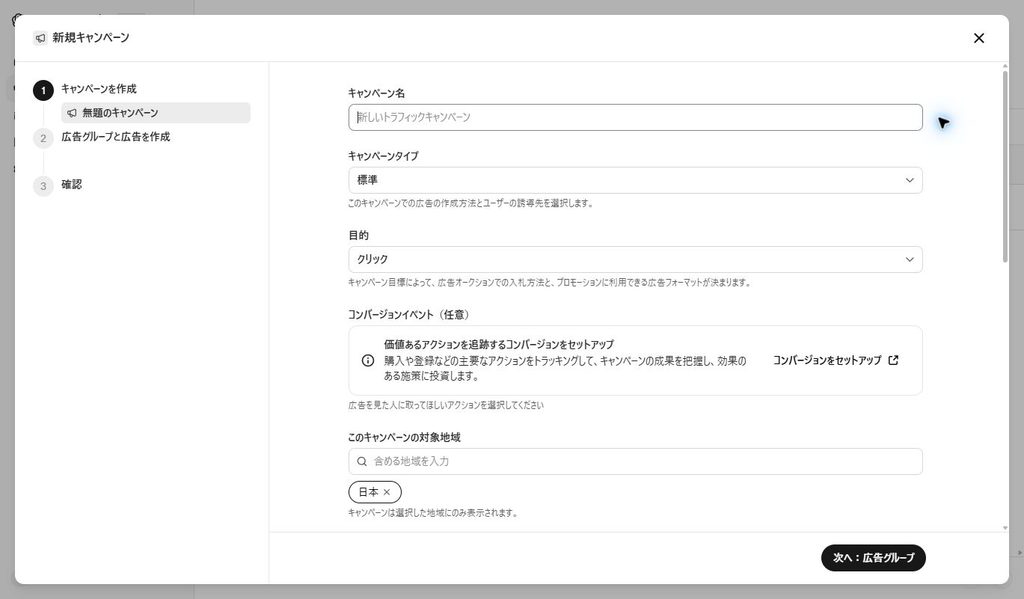
図5:新規キャンペーンの最初の画面。対象地域には日本が表示されていました。
名前・タイプ・目的を決める
キャンペーン名は管理用に、商材や目的がわかる名称を付けます。画面では3文字以上という入力条件が表示されました。キャンペーンタイプは「標準」「商品フィード」、目的は「リーチ」「クリック」「コンバージョン」から選択できました。
今回は「標準・クリック」を選んだ状態で、以降の設定を確認しました。タイプや目的を変更すると、入札方法や必要な設定が変わる場合があります。
対象地域・除外地域を決める
対象地域は配信したい地域、除外地域は配信対象から外したい地域です。画面の説明では、対象地域に含まれる場合でも、除外地域のユーザーには表示されないとされています。
取材したアカウントでは「日本」が選択されていました。ただし、この表示だけで、すべての広告主の利用資格、日本全体への一般開放、実際の広告掲載量まで確認できるわけではありません。利用可能な地域や機能は、自分のアカウントで確認する必要があります。公式のターゲティング資料も、国コードが存在することと、そのアカウントで広告に利用できることを区別しています。公式:Targeting
配信するプラットフォームを決める
画面には「Android app」「Android web」「Desktop web」「iOS app」「iOS web」の選択肢があり、初期表示は「All platforms」でした。スマートフォンとパソコンの両方で、リンク先ページが使いやすいかも確認しておきます。
計測用のURLパラメータを設定する
「ランディングページのクエリパラメータ」には、アクセス解析用の値を指定できます。画面には次の置換用の値が案内されていました。
{campaign_id}、{ad_group_id}、{ad_id}、{ad_account_id}、{oppref}
例えば、アクセス解析ツールで流入元を見分けるための入力例は次のようになります。これは記事用の例で、既存サイトの計測ルールと合わせて設計します。
utm_source=chatgpt&utm_medium=paid&utm_campaign={campaign_id}&utm_content={ad_id}予算・開始日・終了日を設定する
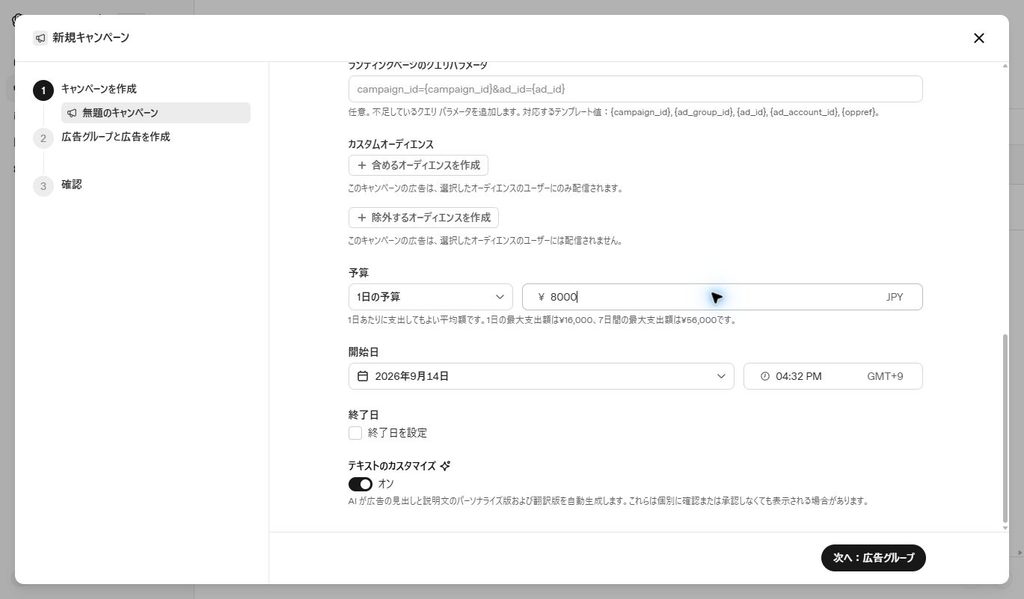
図6:日予算、期間、AIによる文面調整の設定。8,000円は取材時の作成フォームの初期表示で、推奨額や最低出稿額ではありません。
日予算の説明は「1日あたりに支出してもよい平均額」でした。取材時の8,000円の表示では、1日の最大支出額16,000円、7日間の最大支出額56,000円という案内が出ていました。日予算を、毎日必ずその金額以内に収まる固定上限と読み替えないようにします。
開始日と時刻を指定でき、終了日はチェックを入れて設定する形式です。期間を区切った施策では、終了日の設定も確認します。最低出稿額、推奨予算、実際のクリック単価は今回の取材では検証していません。
テキストのカスタマイズを確認する
取材時には「テキストのカスタマイズ」がオンでした。画面の説明によると、AIが広告の見出しと説明文のパーソナライズ版・翻訳版を自動生成し、個別に確認・承認しなくても表示される場合があります。広告表現の運用ルールに合うか確認して設定します。
設定方法5:広告グループの入札とコンテキストのヒントを設定する
「次へ:広告グループ」で進み、広告グループ名、入札戦略、デフォルトのリンク先URLなどを入力します。
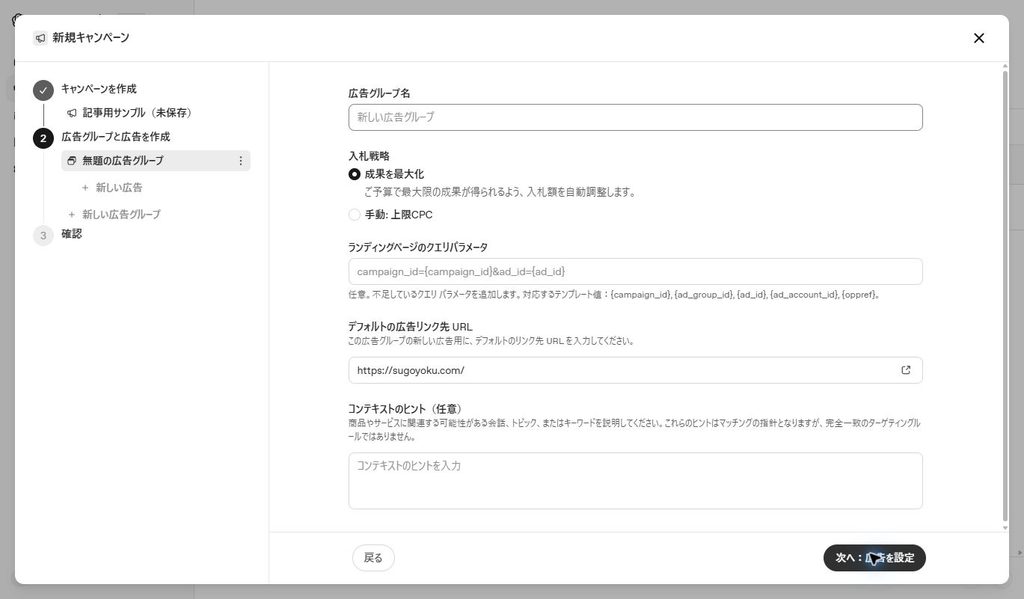
図7:クリック目的の広告グループ設定。会話との関連を伝える「コンテキストのヒント」もこの階層にあります。
クリック目的では、「成果を最大化」と「手動:上限CPC」を確認できました。前者は予算に応じて入札額を自動調整する方式、後者はクリックに対する上限入札額を設定する方式です。
目的と課金方式は分けて理解する必要があります。公式資料では、コンバージョン目的であっても、有効なクリックに対する課金と説明されています。「コンバージョン」を選ぶと成果が発生したときだけ料金がかかる、という意味ではありません。公式:Bidding & Budgets
コンテキストのヒントはどう書く?
「コンテキストのヒント」は、商品やサービスに関係する会話、トピック、キーワードを説明する任意項目です。例えばSEO・AIO支援なら、「自社サイトからの問い合わせを増やすため、検索流入とページ改善を検討している企業向け」といった、利用場面や課題を説明できます。
画面では、ヒントはマッチングの指針であり、完全一致のターゲティングルールではないと明記されています。この文章を入力したら特定の質問に必ず広告が表示される、という仕組みとして扱うことはできません。地域やオーディエンスの制限は、別の設定項目で指定します。
設定方法6:広告文・画像・リンク先を登録する
「次へ:広告を設定」で、広告そのものの内容を登録します。取材した標準広告の入力項目は次のとおりです。
| 項目 | 画面で確認した内容 |
|---|---|
| 広告名 | 管理用の名称 |
| 広告のリンク先URL | 広告クリック後に誘導したいページ |
| クエリパラメータ | 任意の計測用パラメータ |
| タイトル | 50文字までのカウンター表示 |
| 説明 | 100文字までのカウンター表示 |
| 広告画像 | PNGまたはJPG。正方形256×256px以上を推奨 |
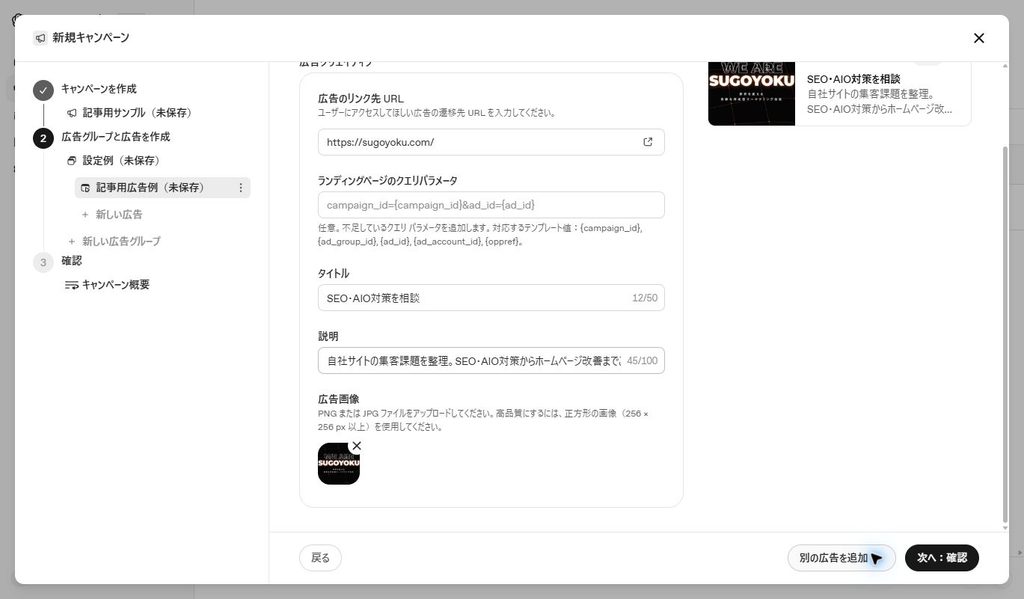
図8:説明用に入力した広告。右側に表示されるのは管理画面内のプレビューです。
取材では、タイトルに「SEO・AIO対策を相談」、説明に「自社サイトの集客課題を整理。SEO・AIO対策からホームページ改善までご相談いただけます。」と入力して表示を確認しました。実際の広告文は、リンク先で提供しているサービスや条件と一致させて作成します。
同じ画面には「別の広告を追加」もあります。訴求内容が異なる広告を用意し、配信後に結果を比較する運用が考えられます。ただし、今回の取材で自動的なA/Bテスト機能を確認したわけではありません。
設定方法7:最終確認をして公開する
「次へ:確認」では、キャンペーン名、タイプ、目的、対象地域、プラットフォーム、日予算、広告グループ、入札戦略、広告のプレビューを確認できます。
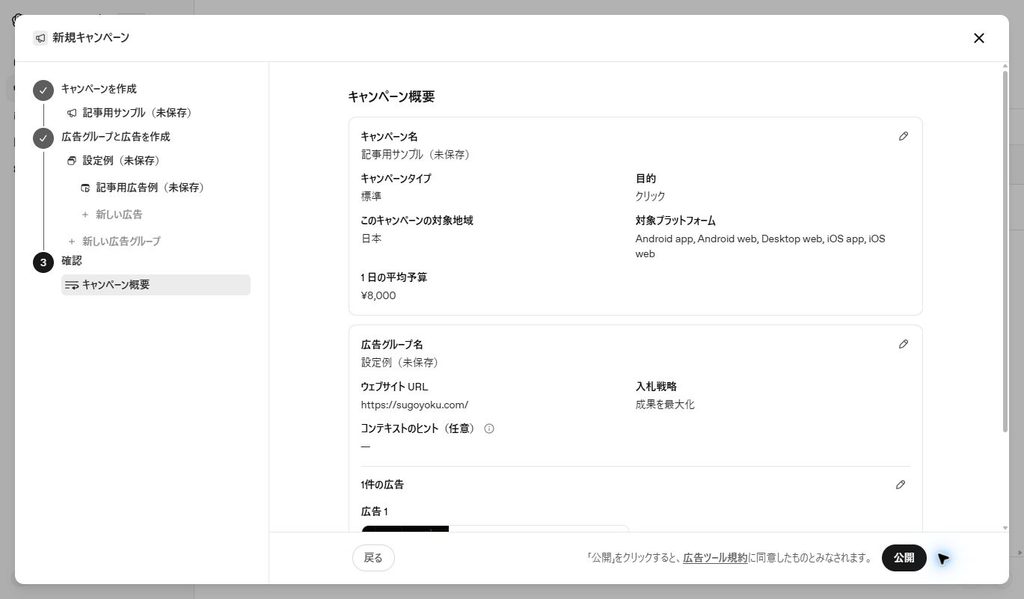
図9:公開前の確認画面。表示されているキャンペーンは取材用で、公開していません。
公開する際は、配信対象、予算、期間、広告文、画像、リンク先、計測設定を確認したうえで「公開」へ進みます。画面には、公開をクリックすると広告ツール規約に同意したものとみなされる旨が表示されていました。
今回の取材はこの確認画面までです。公開ボタンは押さず、取材用に入力したキャンペーンを破棄しました。公開後の審査所要時間、承認、広告掲載までの挙動は検証していません。
コンバージョン計測は4段階で設定する
「ツール → コンバージョン」には、「データソース」「コンバージョンイベント」「イベントストリーム」のタブがありました。画面上のチェックリストは、次の4段階です。
- データソースを作成する。
- コンバージョンイベントを作成する。
- ウェブサイト側にイベントを実装し、記録する。
- イベントをキャンペーンに関連づける。
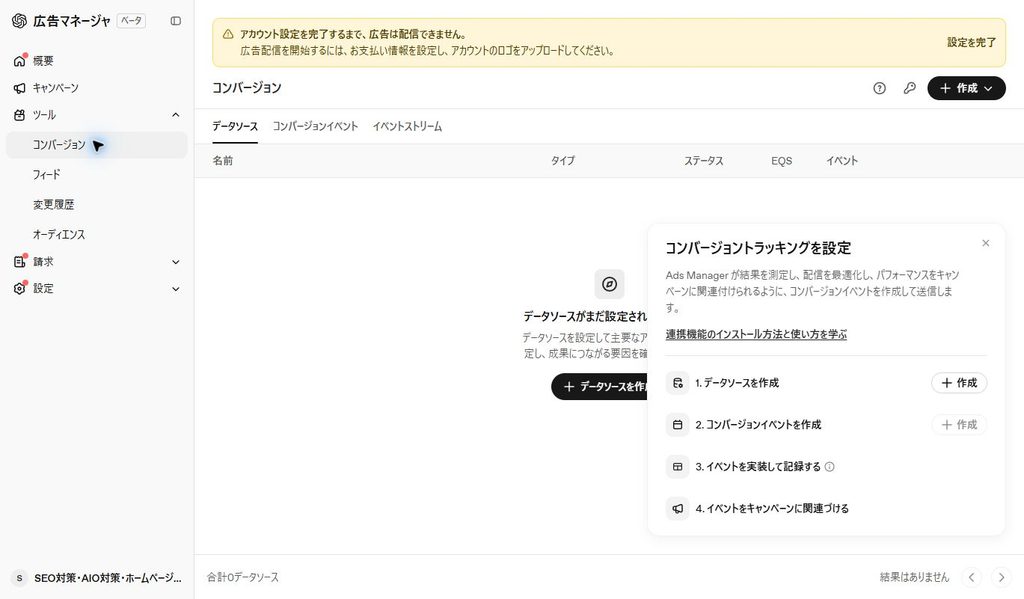
図10:成果計測は、管理画面側の登録とウェブサイト側の実装を組み合わせて進めます。
例えば問い合わせ獲得が目的なら、何を成果とするかを先に決めます。フォームを開いた時点と、送信が完了した時点では意味が異なります。
公式のMeasurement Pixelでは、計測するページにスクリプトを設置し、Pixel IDで初期化して、成果が発生したタイミングで計測イベントを送る流れが説明されています。公式:Measurement Pixel
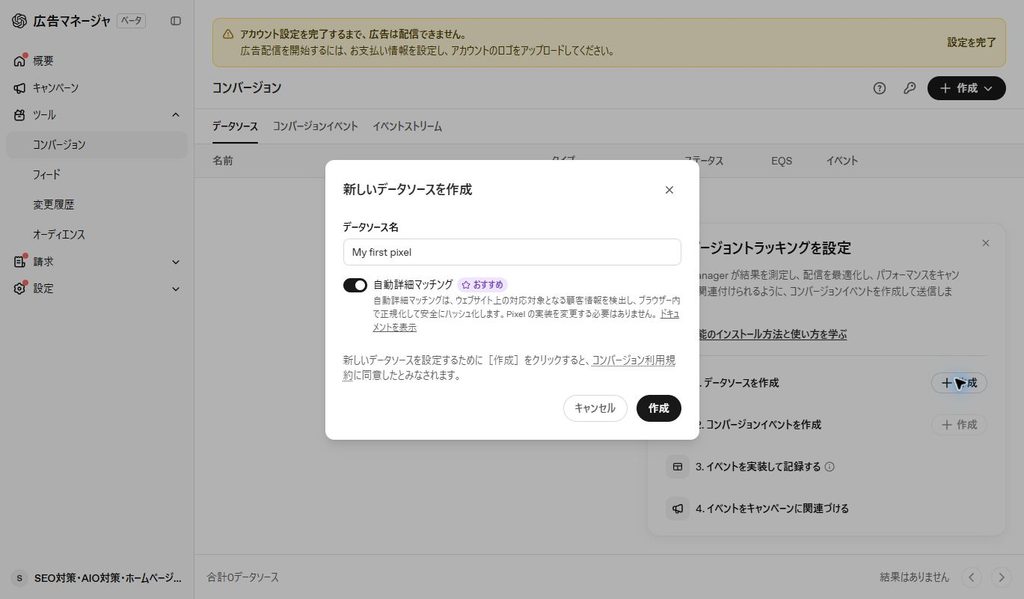
図11:データソースの作成画面。取材では作成を確定せず、設定項目のみ確認しました。
データソース作成画面では、「自動詳細マッチング」がオンでした。対応するウェブサイト上の顧客情報を検出し、ブラウザ内で正規化・ハッシュ化するという説明があります。実装時には、サイトの同意取得やデータ利用方針に合わせて扱います。今回はPixel作成、APIキー発行、ウェブサイトへのタグ設置、イベント送信テストは実施していません。
商品フィードで商品情報を連携できる
商品を多数扱う場合は「ツール → フィード」が関連します。新しい商品フィードの追加画面には、次の3つの送信方法がありました。
| 方法 | 画面で案内されていた用途 |
|---|---|
| CSVまたはTXTファイル | 導入時や、たまに手動更新する場合 |
| ホスト型URL | HTTPSアドレスで公開している商品カタログ |
| SFTP接続 | サーバー間で自動アップロードする場合 |
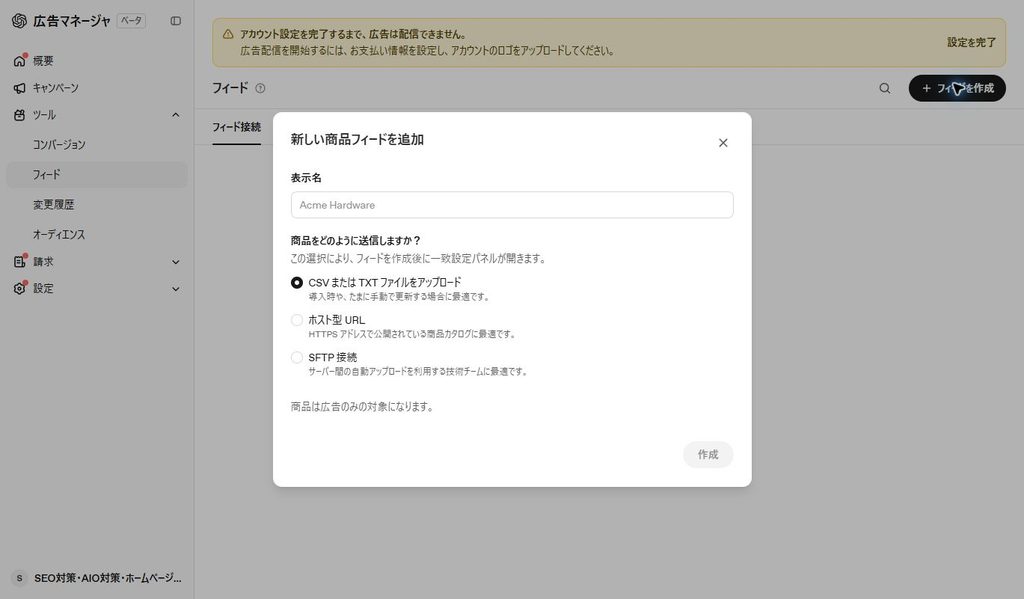
図12:商品フィードの送信方法。画面には「商品は広告のみの対象になります」と表示されていました。
フィード管理には「フィード接続」「アップロード履歴」のタブがあり、商品・価格・在庫状況などを広告に反映するための機能として案内されています。今回、商品データの登録や配信は行っていません。また、この登録で広告以外の商品表示にも掲載されると判断することはできません。
カスタムオーディエンスで配信対象を指定・除外できる
「ツール → オーディエンス」から、オーディエンス名、説明、ファイルを指定する作成画面を開けました。ファイルなしで作成し、後からメンバーを追加する方法も案内されています。
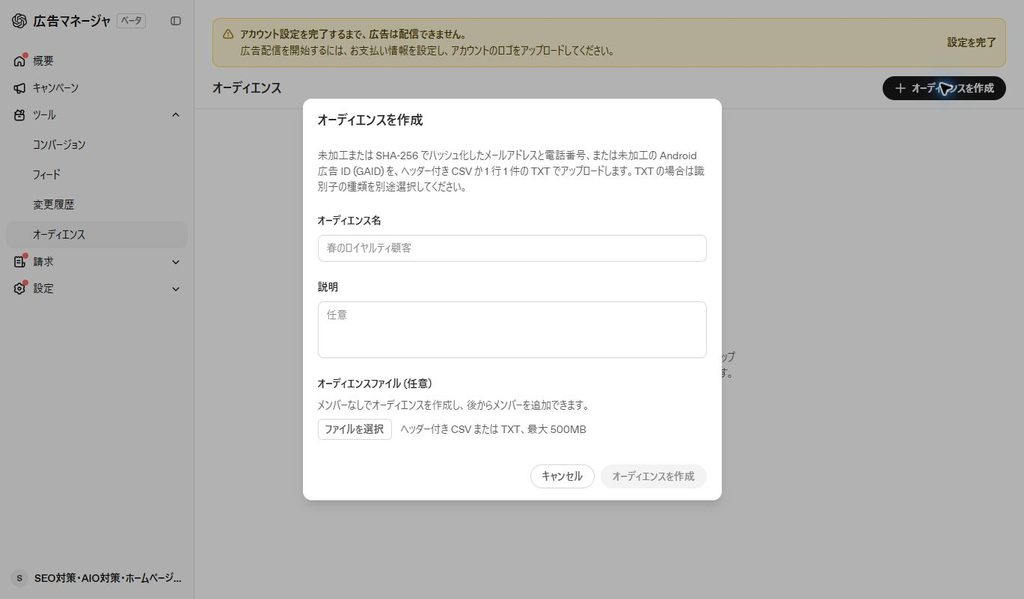
図13:オーディエンスの作成画面。取材では顧客データを入力・アップロードしていません。
画面の説明では、未加工またはSHA-256でハッシュ化したメールアドレス・電話番号、未加工のAndroid広告ID(GAID)を扱えます。形式はヘッダー付きCSVまたは1行1件のTXTで、最大500MBと表示されていました。
作成したオーディエンスは、キャンペーンの対象に含める、または除外する用途で設定できます。ただし、顧客リストを登録すればそのまま配信できるとは限りません。公式資料では、対象への追加と入札倍率の適用に25,000人以上のマッチ済みユーザーを必要とし、除外には最低マッチ数を設けないと説明されています。アップロードした行数と、実際にマッチした人数は別です。公式:Targeting/Audience readiness
配信開始後に見る指標
概要画面では、7日・14日・30日・カスタム期間を選択し、パフォーマンスの推移を確認する構成でした。キャンペーン・広告グループ・広告の一覧には、次の指標がありました。
| 指標 | 読み方 |
|---|---|
| インプレッション | 広告が表示された回数 |
| クリック | 広告がクリックされた回数 |
| CTR | 表示回数に対するクリックの割合 |
| 平均CPC | クリック1回あたりの平均費用 |
| 平均CPM | 表示1,000回あたりの平均費用 |
| コンバージョン数 | 設定した成果について、広告に関連づけられた件数 |
| 支出・消化額 | 広告に使った金額 |
管理画面には当日のデータが暫定であることや、最近のコンバージョンデータが不完全な場合があることも表示されていました。速報値だけで判断せず、集計期間と計測状況を合わせて確認します。
「ツール → 変更履歴」では、変更した項目、変更内容、ユーザー、時刻を確認でき、キャンペーン・ユーザー・日付で絞り込む操作とダウンロードボタンがありました。複数人で運用するときや、成果が変わった時期の設定変更を調べる際に役立つ画面です。
今回わかったことと、まだ確認していないこと
今回の取材では、日本語のAds Managerで、アカウント設定、広告作成、配信対象・入札・予算、広告素材、公開前の確認、成果計測、商品フィード、オーディエンスの各設定画面を確認できました。
一方で、対象アカウントは支払い情報とロゴの設定が未完了で、広告は未配信でした。したがって、実際の掲載画面、配信量、クリック単価、問い合わせ獲得数、費用対効果について実績として紹介できるデータはありません。また、広告を見られるChatGPTプランや全提供地域、全広告主への利用開放条件、最低出稿額、審査時間は、本記事で確認した範囲では断定できません。
これから導入する場合は、まず自分のアカウントで利用可能な設定と開始条件を確認し、リンク先ページと成果計測を整えたうえで、目的・対象・予算・広告内容を決めていく流れになります。
調査日:2026年9月14日。管理画面:OpenAI Ads Manager ベータ版。スクリーンショットは同日に実際の管理画面を撮影したものです。画面仕様・利用条件は変更される場合があります。文中の公式リンクは、管理画面で確認した内容の補足に使用しています。


