
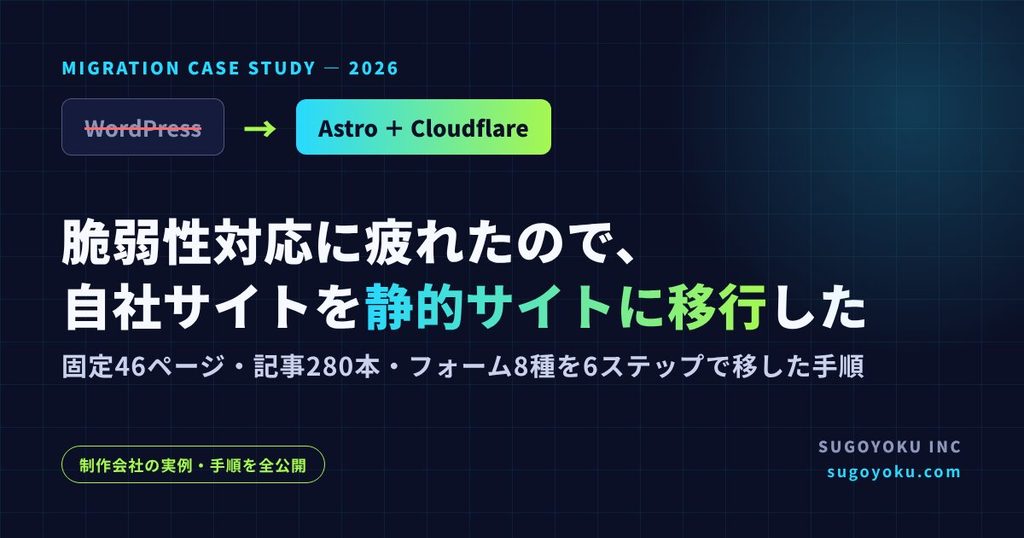


WordPressの脆弱性対応に疲れた方へ、Astro+Cloudflareに移行する手順【2026年版】
「また WordPress の脆弱性か……」。本体・テーマ・プラグインの更新通知が来るたびに、表示崩れを心配しながら対応する。多くの中小企業のWeb担当者が抱えている、地味だけれど終わらない仕事です。
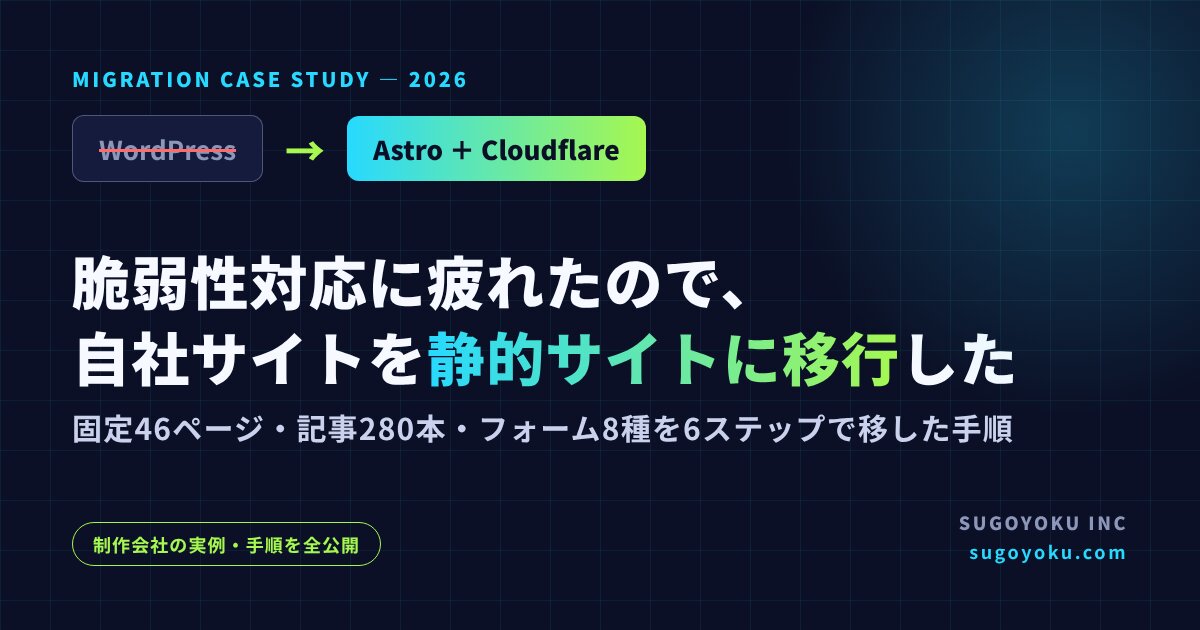
スゴヨクでも同じ悩みがありました。そこで選んだのが、WordPress から Astro+Cloudflare Workers への移行です。対象は自社サイト(固定ページ46・ブログ記事280本・フォーム8種)です。
この記事では、制作会社の自社サイトを例に、移行の手順を棚卸しからDNS切替まで6ステップで解説します。「脆弱性対応をやめたい」「でもサイトの中身や検索順位は守りたい」という方に向けた、実務ベースの手順書です。
目次
なぜWordPressから移行するのか:更新対応が「終わらない仕事」だから
結論から言うと、サイトを更新するための仕組み(WordPress)を守るための仕事が、サイトそのものを良くする仕事より多くなっていたからです。
WordPress は世界で最も使われているCMS(サイト管理システム)で、スゴヨクでもお客様のサイトに数多く採用しています。便利な反面、常に動いているプログラムである以上、脆弱性(セキュリティ上の弱点)が見つかれば対応が必要です。
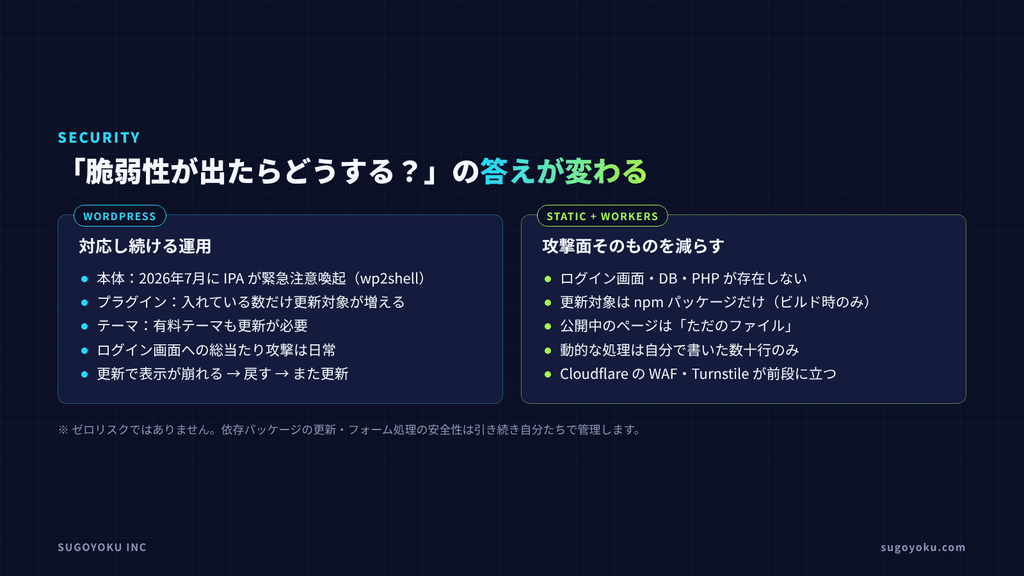
直近では、2026年7月22日に IPA(情報処理推進機構)が WordPress 本体の2件の脆弱性(CVE-2026-60137、CVE-2026-63030)について注意喚起を出しました。2件を組み合わせた攻撃は「wp2shell」と呼ばれ、標準構成では管理者権限がなくても遠隔からコードを実行される可能性があるとされています。対象は 6.9.0〜6.9.4 と 7.0.0〜7.0.1(出典:IPA 注意喚起 2026年7月22日)。
本体だけでこれです。実際の運用ではさらに次が積み重なります。
| 更新対象 | 頻度の目安 | 起きがちなこと |
|---|---|---|
| WordPress 本体 | 年数回+緊急時 | 自動更新が止まっていて未適用のまま |
| テーマ(有料テーマ含む) | 月1回程度 | 子テーマのカスタマイズと競合して崩れる |
| プラグイン | 入れた数だけ | 更新で機能が変わる・放置されて更新が止まる |
| PHP / MySQL | サーバー側で年1回程度 | 古いプラグインが動かなくなる |
スゴヨクのサイトはページのほとんどが「読むだけ」のコンテンツで、サーバー側で毎回生成する必要はありません。それなのに、動的に動く仕組みを守り続けるのは割に合わない。これが移行を決めた理由です。
移行先に Astro+Cloudflare を選んだ理由
結論:「ページは完成品のHTMLを配信し、動く部分は最小限だけ自分で書く」 という構成にすれば、守るべき面積が劇的に減るからです。
- Astro(アストロ):ページを事前に「できあがったHTML」として書き出すフレームワーク。公開後のページはただのファイルなので、ログイン画面もデータベースもありません。
- Cloudflare Workers:そのファイルを世界中の拠点から配信し、フォーム受付などの小さなプログラムだけを動かすサービス。中小企業のサイトなら無料枠(1日10万リクエスト)で足ります。
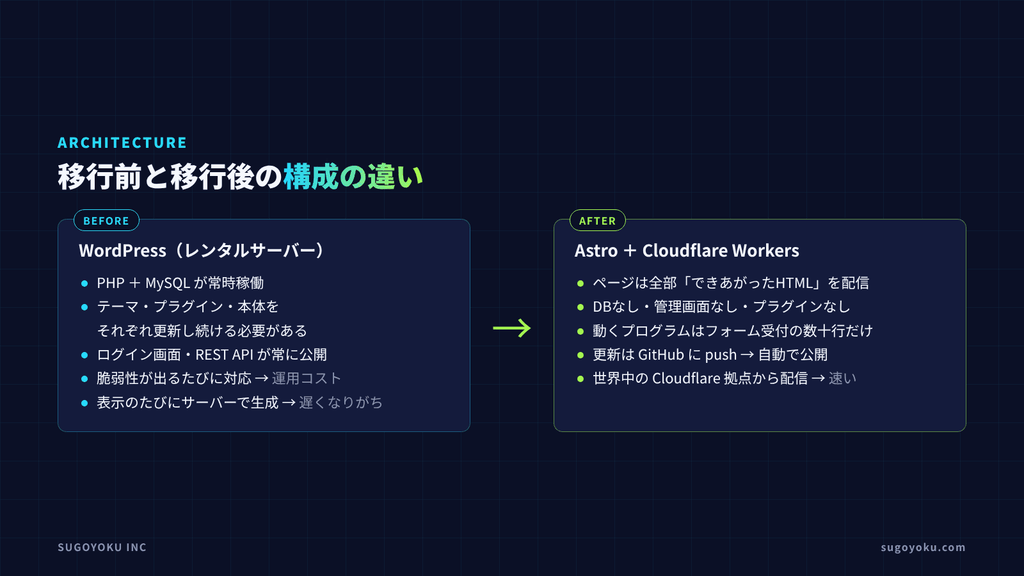
ほかの選択肢と比べた整理が次の表です。
| 選択肢 | 脆弱性対応 | 更新のしやすさ | 向いているケース |
|---|---|---|---|
| WordPress のまま運用強化 | 減らない(WAF等で緩和) | 管理画面で誰でも | 毎日大量に記事を更新する、非エンジニアだけで運用 |
| WordPress を静的化プラグインで書き出し | 減る(管理用WPは残る) | 管理画面で編集→書き出し | WPの操作感を残したい |
| Astro+Cloudflare(今回) | 大幅に減る | ファイル編集+push | 更新頻度が週数回以下、エンジニアかAIが触れる |
| ノーコードSaaS(Studio等) | ほぼ不要 | 専用エディタ | デザイン重視、独自機能が不要 |
制作会社の立場から言うと、「WordPress を静的化するプラグイン」は中間解として悪くないのですが、結局 WordPress 本体の更新は続きます。根本的にやめるなら、Astro のような静的サイトジェネレーターに移すのが素直です。
移行の全体像:6ステップ
結論:順番さえ守れば、サイトを止めずに移行できます。DNSの切替は一番最後です。
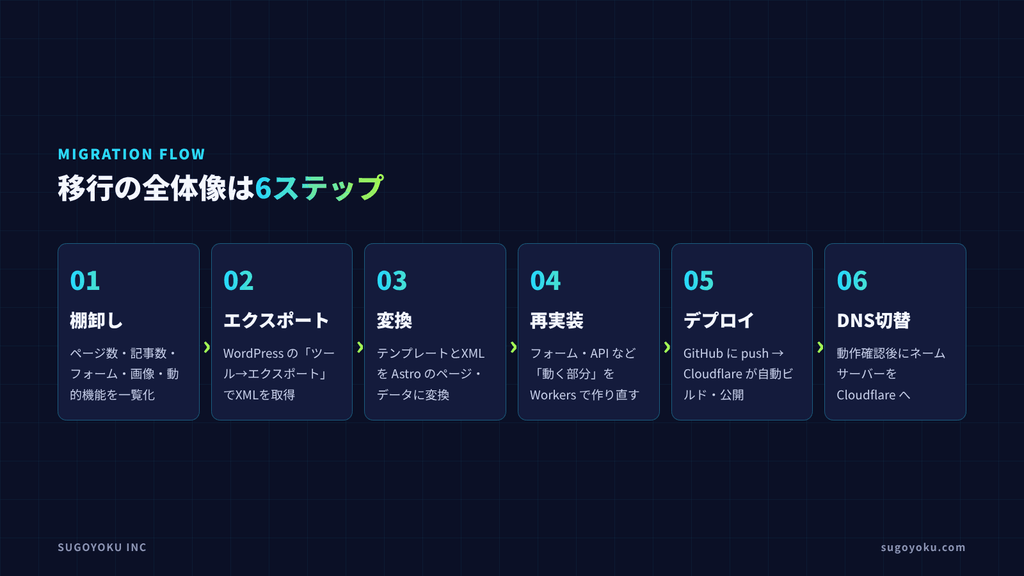
| ステップ | やること | 所要時間の目安(今回) |
|---|---|---|
| 1. 棚卸し | ページ・記事・フォーム・画像・動的機能を一覧化 | 1時間 |
| 2. エクスポート | WordPress の「ツール→エクスポート」でXMLを取得 | 10分 |
| 3. 変換 | テンプレートとXMLを Astro の形式に変換 | 半日(AI活用) |
| 4. 再実装 | フォーム・受付APIを Workers で作り直す | 半日 |
| 5. デプロイ | GitHub に push → Cloudflare が自動公開 | 1時間 |
| 6. DNS切替 | 動作確認後にネームサーバーを変更 | 作業30分+反映待ち |
以下、ステップごとに詳しく見ていきます。
手順1〜3:棚卸し・エクスポート・変換
手順1:何があるかを数える
まず「WordPress でしか動かないもの」を洗い出します。スゴヨクのサイトの場合は次の通りです。
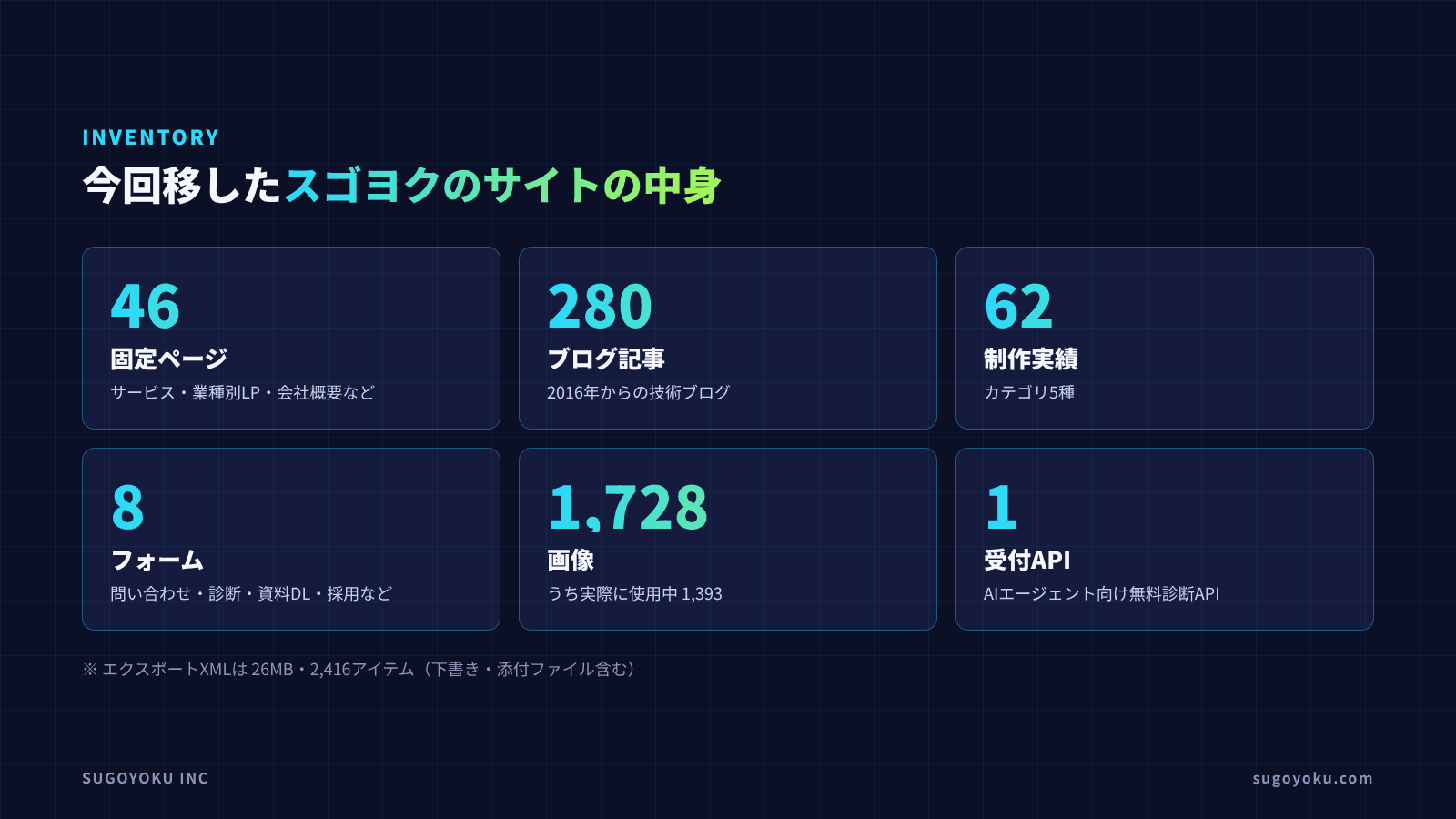
特に注意したいのが 動的機能 です。今回は「お問い合わせ等のフォーム8種」「AIエージェント向けの無料診断API」の2つが該当し、これらは手順4で作り直す対象になります。逆に、一覧ページ・カテゴリページ・サイトマップ・RSS は Astro がビルド時に自動生成できるので、動的機能に数えません。
手順2:エクスポートXMLを取る
WordPress の管理画面「ツール → エクスポート → すべてのコンテンツ」でXMLをダウンロードします。スゴヨクのサイトでは 26MB・2,416アイテム(下書きや添付ファイルの情報も含む)になります。
このXMLには記事本文だけでなく、カテゴリ、アイキャッチ画像のID、Yoast SEO の title / description、Contact Form 7 のメール文面まで入っています。移行に必要な情報はほぼここにあります。
手順3:Astro の形式に変換する
変換は2系統に分かれます。
- 固定ページ:テーマのPHPテンプレート(page-○○.php)をHTMLに書き出して、Astro のページに変換
- 記事:XMLを読み込み、1記事=1ファイルのJSONに変換
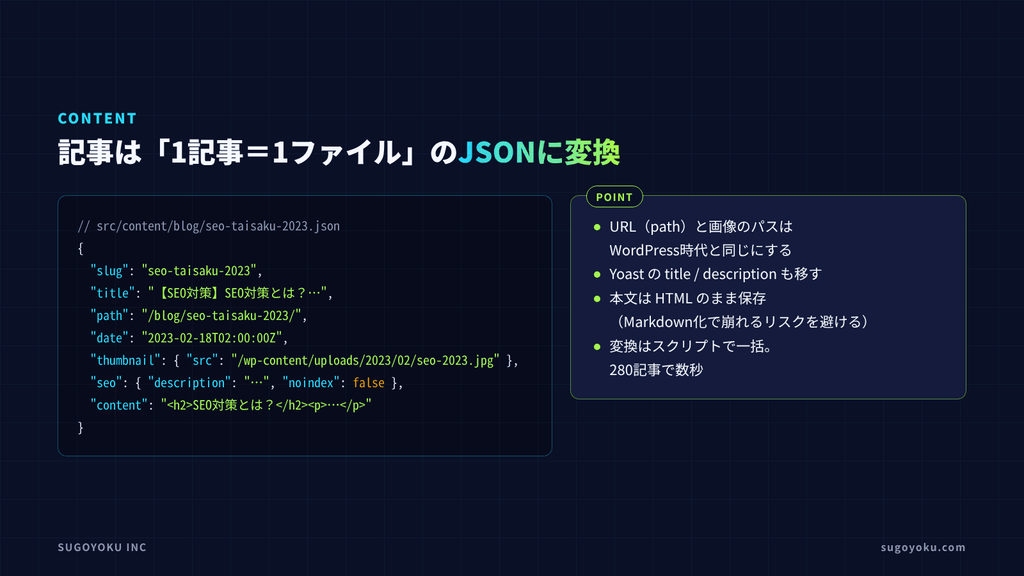
変換で守るルールは次の3つです。
- URLを変えない
/blog/記事スラッグ/も画像の/wp-content/uploads/…もそのまま。検索順位と被リンクを守るためです - 本文はHTMLのまま
Markdown に変換すると表や装飾が崩れるため、HTML文字列として保存 - SEOメタ情報を移す
Yoast の title / description / noindex 設定をそのまま引き継ぐ
スクリプトを書けば、280記事の変換は数秒で終わります。このスクリプト作成と固定ページの変換は、生成AI(Claude など)に任せると効率的です。人が手でやると数日かかる部分です。
手順4:フォームと受付APIを Workers で作り直す
結論:WordPress をやめて一番手がかかるのは「フォーム」です。ここだけは新しく書く必要があります。
WordPress ではプラグイン(Contact Form 7 など)がメール送信まで面倒を見てくれますが、静的サイトにはメールを送る仕組みがありません。そこで次の構成にします。
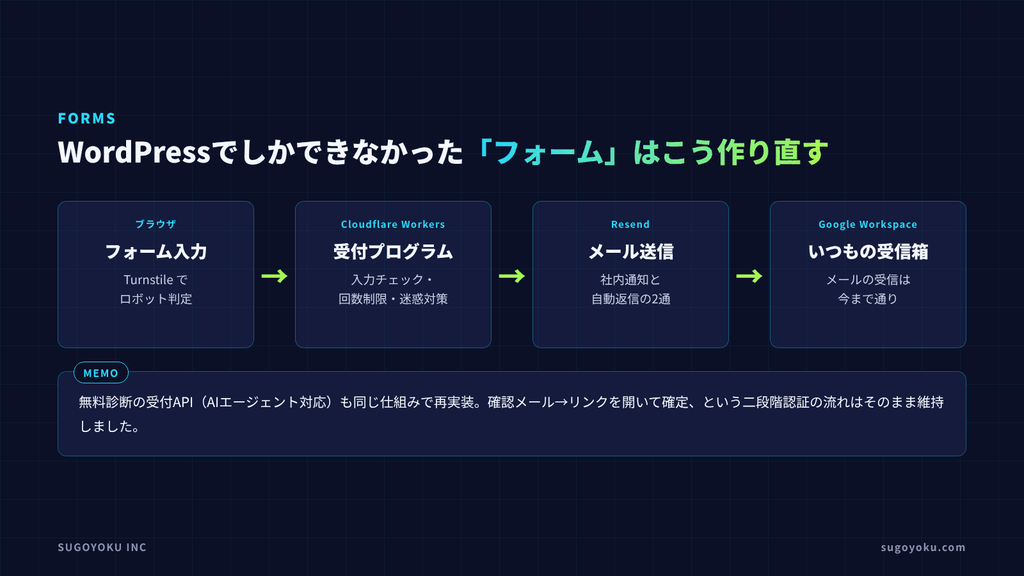
| 役割 | WordPress時代 | 移行後 |
|---|---|---|
| 入力画面 | Contact Form 7 のショートコード | Astro のコンポーネント(HTML) |
| スパム対策 | Turnstile プラグイン | Cloudflare Turnstile(そのまま流用) |
| 受付処理 | PHP(プラグイン) | Cloudflare Workers(TypeScript 約150行) |
| メール送信 | サーバーの sendmail | Resend(メール送信API、無料枠 月3,000通) |
| 受信 | Google Workspace | Google Workspace(変更なし) |
ポイントは メールの「受信」と「送信」を分けて考える ことです。会社のメール受信は今まで通り Google Workspace のまま。サイトのプログラムから「通知メールを送る」経路だけ、Resend のような送信サービスを使います。
スゴヨクには AI エージェントがそのまま無料診断を申し込める受付API(二段階の確認メール方式)もあり、こちらも Workers で同じ動きになるよう作り直します。保存先はデータベースの代わりに Cloudflare KV(キーと値を保存する簡易ストレージ)です。
手順5〜6:デプロイとDNS切替
結論:本番URLとは別の仮URLで全部確認してから、最後にネームサーバーを切り替えます。
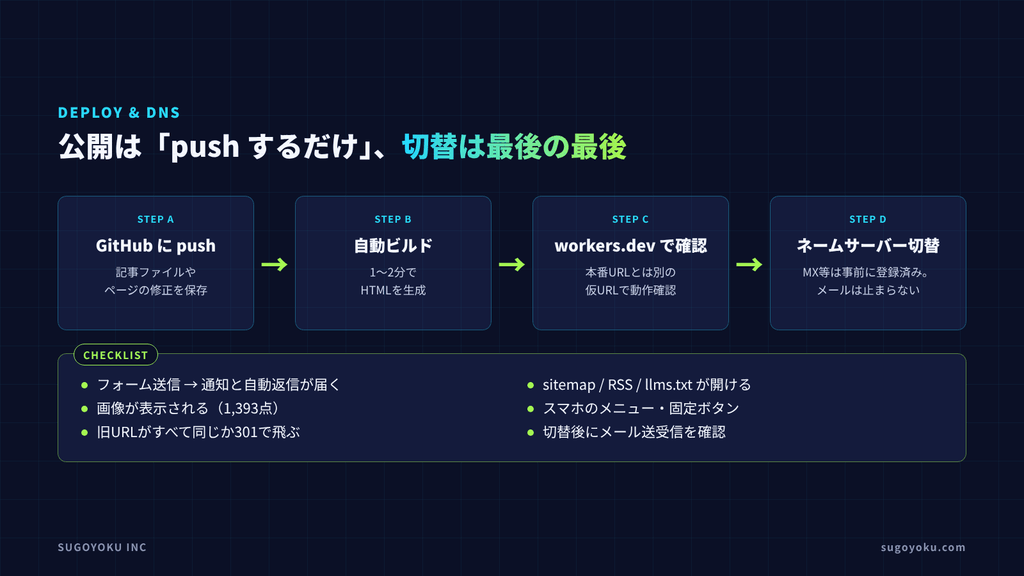
手順5:GitHub と Cloudflare をつなぐ
- GitHub にリポジトリを作成し、プロジェクト一式を push
- Cloudflare の Workers で「リポジトリをインポート」→ ビルドコマンド
npm run build、デプロイコマンドnpx wrangler deployを設定 - Resend の API キーと Turnstile のシークレットキーを「シークレット」として登録
- 自動ビルドが完了すると
○○.workers.devという仮URLで確認できる
以降は、記事ファイルを追加して push するだけで1〜2分後に公開されます。
手順6:DNS を Cloudflare に切り替える
ここで一番多い事故が「メールが止まる」です。Cloudflare にドメインを追加すると既存のDNSレコードが読み込まれますが、Google Workspace の MX・SPF・DKIM レコードがすべて揃っているかを 切替前に必ず目で確認 してください。確認が済んでから、ドメイン管理会社側でネームサーバーを Cloudflare 指定のものに変更します。
切替後は、メール送受信、サブドメイン、Google Search Console へのサイトマップ再送信(sitemap_index.xml → sitemap-index.xml のようにURLが変わる場合はリダイレクトも用意)を確認します。
移行で気をつける5つのこと
結論:技術よりも「変えないこと」を決めるほうが大事です。
- URLは1本も変えない
記事・画像・カテゴリのURLを維持。変わるものは_redirectsファイルで301リダイレクト - 構造化データとllms.txtを引き継ぐ
Organization・LocalBusiness・FAQ・パンくずの JSON-LD、AI検索向けのllms.txtは移行後も同じ内容で出力 - 有料テーマのCSS/JSはコピーしない
テーマのライセンス上、静的サイトに流用できない部分はヘッダーやメニューを自前で書き直します - 「中身が空のまま公開されていたページ」が見つかる
棚卸しで初めて気づくことがあります。移行は不要ページを整理するチャンスです - 見た目は変えない
デザインリニューアルを同時にやると、順位変動の原因が切り分けられなくなります。見た目はそのまま、中身だけを入れ替えます。
移行後の運用:記事更新はどうする?
結論:記事は「JSONファイルを1つ追加して push」で公開されます。管理画面はありません。
管理画面がないことを不安に感じる方もいると思いますが、記事の下書き作成から入稿までを生成AIに任せる運用にすれば、むしろ手順は減ります。
| やりたいこと | 方法 |
|---|---|
| ブログを書く | src/content/blog/○○.json を追加 → push |
| 固定ページの文言修正 | 該当ページのファイルを編集 → push |
| 会社情報・電話番号の変更 | 設定ファイル1箇所を修正 |
| 通知先メールの変更 | Cloudflare の環境変数を変更 |
社内に触れる人がいない場合は、記事更新だけ制作会社に依頼する形でも運用できます。
どんな会社に向くか/向かないか
| 向いている | 向いていない |
|---|---|
| 更新は週数回以下 | 毎日複数人が管理画面で記事を書く |
| 脆弱性対応・保守費を減らしたい | 会員機能・EC・予約などの動的機能が多い |
| 表示速度・安定性を重視 | WordPress プラグインの機能に強く依存している |
| エンジニアかAIが更新に関われる | 非エンジニアだけで、AIも使わない運用 |
EC や会員サイトなど「ログインして使うもの」は、素直に WordPress(または専用システム)を使い続けるほうが合理的です。コーポレートサイトやオウンドメディアのように「読むのが中心」のサイトほど、静的化の効果が大きくなります。
よくある質問
Q. 移行で検索順位は下がりませんか?
A. URL・title・description・構造化データを維持すれば、移行そのものが順位を下げる要因にはなりにくいです。むしろ表示速度の改善はプラスに働くことが期待できます。切替後は Search Console でクロールエラーがないか2〜4週間は確認してください。
Q. 費用はどれくらいかかりますか?
A. 運用費は、Cloudflare Workers・GitHub・Resend ともに今回の規模なら無料枠に収まります。レンタルサーバー代が不要になる分、月額コストは下がります。初期の移行作業費はサイトの規模(ページ数・動的機能の数)で変わるため、無料診断で見積もります。
Q. WordPress の管理画面がなくなると、社内で更新できなくなりませんか?
A. 更新方法が「ファイルを追加して push」に変わります。GitHub の画面上でもファイル編集はできますし、生成AIに記事ファイルを作らせる運用も可能です。不安があれば更新だけ外注する形も選べます。
Q. 旧サーバーはいつ解約すればいいですか?
A. 切替後2〜4週間は残すことをおすすめします。画像の取りこぼしや、移行時に見落とした機能に気づいたときの参照先になります。
Q. 静的サイトなら、もうセキュリティ対策は不要ですか?
A. 不要にはなりません。依存パッケージの更新、フォーム処理の入力チェック、送信回数の制限などは引き続き必要です。ただし「常時公開されている攻撃面」が大幅に減るため、対応の頻度と緊急度は下がります。
まとめ:脆弱性と付き合い続けるか、構成を変えるか
- WordPress の脆弱性対応は「終わらない仕事」。読むのが中心のサイトなら、静的サイト化で攻撃面そのものを減らせます
- 移行は、棚卸し → エクスポート → 変換 → フォーム再実装 → デプロイ → DNS切替 の6ステップ。URLとSEO情報を変えないことが最重要です
- 一番手がかかるのはフォーム。メールの受信(Google Workspace)と送信(Resend等)を分けて考えると整理できます
とはいえ、XMLの変換やフォームの再実装を自社だけで進めるのは、担当者が1人の会社ほど難しいのも事実です。
スゴヨクでは、現在のサイトの構成を確認し、「WordPress のまま守るべきか、静的化すべきか」からご相談いただける 無料診断 を実施しています。まずはサイトのURLを送っていただくだけで結構です。休業日以外、24時間以内にご返信します。


