
WordPressでAIを使ってホームページ作成|方法・おすすめプラグイン・手順
「WordPressでホームページを作りたいけれど、AIを使えばもっと簡単にできるのでは?」と考えている方は多いのではないでしょうか。
結論から言うと、WordPressでAIを使ってホームページを作る方法は大きく2つあります。1つは「WordPress.com」のAIサイトビルダーで、AIと会話しながらサイトを自動生成する方法。もう1つは、レンタルサーバーに設置したWordPressに「AIプラグイン」を入れて、原稿・画像・デザインづくりを効率化する方法です。手軽さを優先するなら前者、自由度と拡張性を重視するなら後者が向いています。
この記事では、2つの方法の違い、おすすめのAIプラグイン、具体的な作成手順と注意点を、WordPressでの制作実績が豊富なホームページ制作会社の視点で解説します。
目次
WordPressとは?AIと組み合わせるメリット
WordPress(ワードプレス)とは、世界中で広く使われているCMS(コンテンツ管理システム:専門知識がなくてもWebサイトの更新ができる仕組み)です。ブログやお知らせの更新がしやすく、プラグイン(追加機能)で機能を拡張できるのが特徴です。
AIと組み合わせると、次のようなメリットがあります。
- 原稿づくりが速くなる:ページの文章やブログ記事の下書きをAIで作れる
- 画像や表を簡単に作れる:エディター内で画像生成や表の作成ができる
- SEO設定を効率化できる:タイトルや説明文の案をAIが提案してくれる
- 更新を続けやすくなる:お知らせやブログの更新の手間が減り、運用が続く
WordPressは、AIビルダー型のサービスと違い、サイトのデータを別のサーバーに移しやすいのも利点です。長く育てていくホームページに向いています。
WordPressでAIを使ってホームページを作る2つの方法
2つの方法の違いは、次のとおりです。
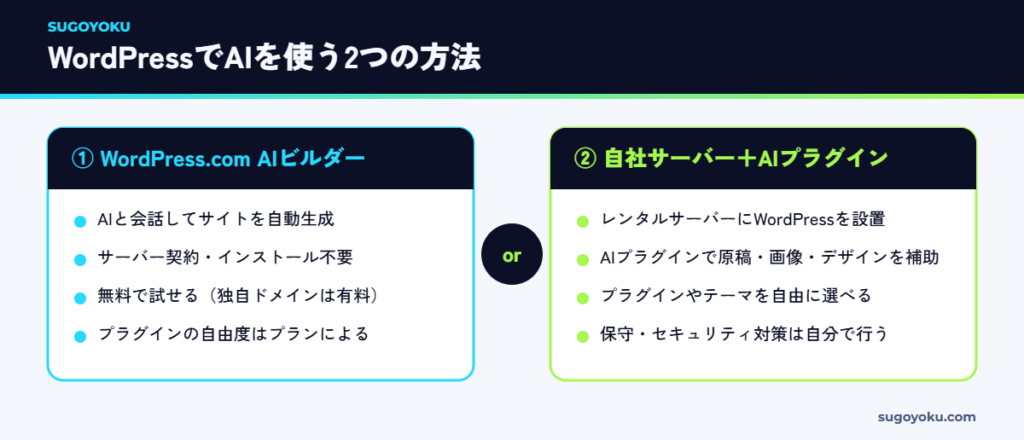
方法1:WordPress.comのAIサイトビルダーを使う
WordPress.comは、WordPressをサーバー付きで提供しているサービスです。AIサイトビルダーでは、作りたいサイトの内容をAIに伝えると、ページ構成やデザイン、文章を含むサイトが自動で生成されます。生成されたサイトは、通常のWordPressと同じブロックエディターで編集できます。
無料で試すことができますが、独自ドメインの利用や広告の非表示には有料プランが必要です。また、使えるプラグインやテーマの範囲は、プランによって異なります。
方法2:自社サーバーのWordPressにAIプラグインを入れる
レンタルサーバーにWordPressを設置し、AI機能を持つプラグインを導入する方法です。一般的に「WordPressでホームページを作る」といえば、こちらを指すことが多いでしょう。
テーマやプラグインを自由に選べるため、デザインや機能の自由度が高く、事業の成長に合わせてサイトを拡張しやすいのが魅力です。一方で、WordPress本体やプラグインの更新、セキュリティ対策は自分で行う必要があります。
| 比較項目 | WordPress.com AIビルダー | 自社サーバー+AIプラグイン |
|---|---|---|
| 始めやすさ | ◎ アカウント作成だけ | ◯ サーバー契約と設置が必要 |
| AIの使い方 | サイト全体を自動生成 | 原稿・画像・デザインを部分的に補助 |
| 自由度 | △〜◯ プランによる | ◎ テーマ・プラグインを自由に選べる |
| 保守・セキュリティ | サービス側が対応 | 自分(または制作会社)で対応 |
| 向いている人 | まず手軽に始めたい | 集客サイトとして長く育てたい |
WordPressで使えるおすすめAIプラグイン
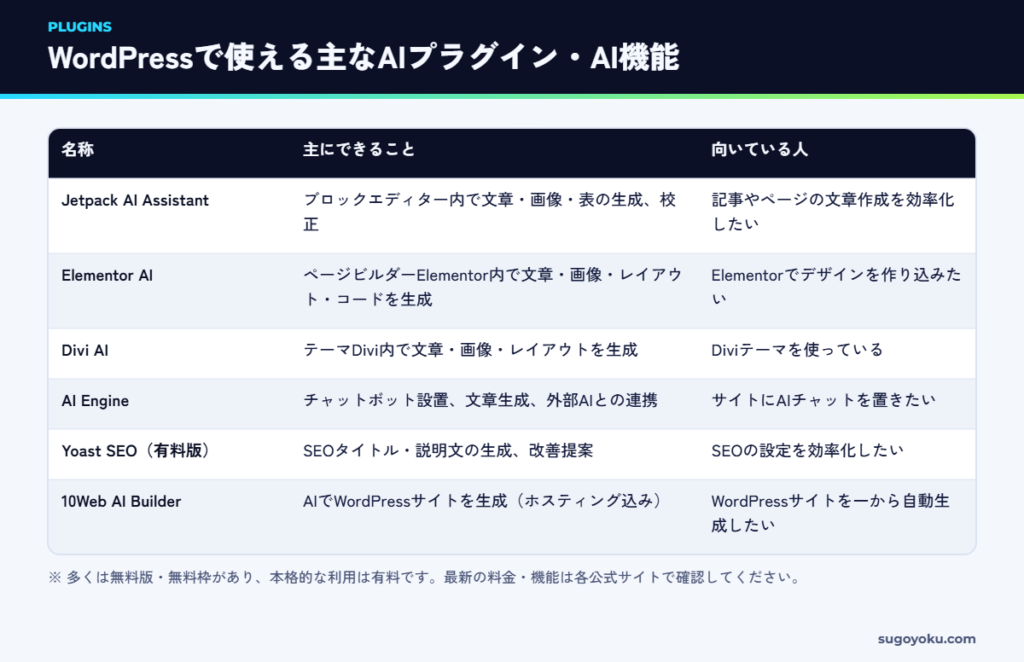
自社サーバーのWordPressで使える、主なAIプラグイン・AI機能を紹介します。
Jetpack AI Assistant
WordPressの開発元であるAutomattic社が提供するプラグイン「Jetpack」のAI機能です。ブロックエディターの中で、文章の作成や校正、画像や表の生成ができます。無料でも一定回数まで利用できます。
Elementor AI
人気のページビルダー「Elementor」に組み込まれたAI機能です。文章や画像だけでなく、レイアウトやコードの生成にも対応しています。Elementorでデザインを作り込みたい人に向いています。
Divi AI
テーマ「Divi」に組み込まれたAI機能で、文章・画像・レイアウトなどを生成できます。Diviを使っているサイトで効果を発揮します。
AI Engine
サイトにAIチャットボットを設置したり、外部のAIと連携して文章を生成したりできるプラグインです。お問い合わせ前の疑問にAIチャットで答えるといった使い方ができます。
Yoast SEO(有料版のAI機能)
SEOプラグインのYoast SEOでは、有料版でSEOタイトルや説明文をAIで生成する機能が提供されています。ページごとのSEO設定を効率化したい場合に便利です。
10Web AI Builder
AIでWordPressサイトそのものを生成できるサービスです。ホスティングとセットで提供されています。
なお、WordPressの開発コミュニティでもAI専門のチームが立ち上がり、外部のAIとサイトを安全に連携させるための仕組みづくりが進んでいます。今後はWordPress本体でも、AIを使ったサイト運用がさらにしやすくなっていくと考えられます。
WordPressとAIでホームページを作成する手順
ここでは、自社サーバーのWordPressとAIを組み合わせてホームページを作る流れを紹介します。
ステップ1:目的とページ構成を決める
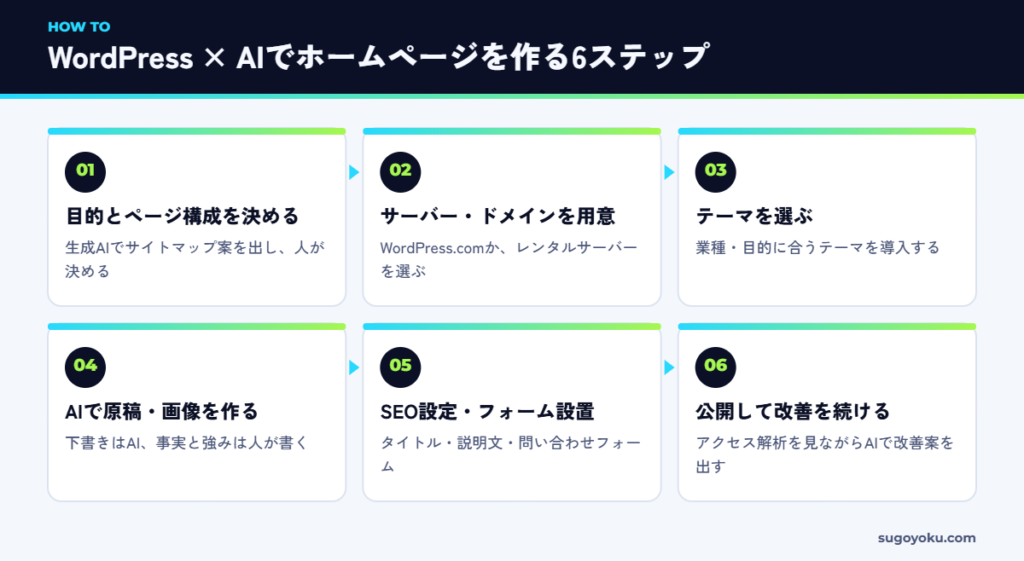
まず、ホームページの目的(問い合わせを増やす、採用を強化するなど)を決めます。ChatGPTやGeminiなどの生成AIに業種とターゲット、目的を伝えると、サイトマップ(ページ構成)の案を出してくれます。最終的な構成は、お客様が問い合わせまでたどり着く流れを考えて人が決めましょう。
ステップ2:サーバーとドメインを用意する
レンタルサーバーを契約し、独自ドメインを取得します。多くのレンタルサーバーには、WordPressを簡単にインストールできる機能があります。
ステップ3:テーマを選ぶ
テーマとは、サイト全体のデザインを決めるテンプレートのことです。業種や目的に合ったテーマを選びましょう。ページビルダーやAI機能を持つテーマを選ぶと、デザインの作業を効率化できます。
ステップ4:AIで原稿や画像を作る
AIプラグインや生成AIで、各ページの文章や画像のたたき台を作ります。ただし、AIの文章は無難な表現になりがちです。実績や数字、お客様の声、代表の想いなど、自社にしかない情報は人が書き足しましょう。
ステップ5:SEO設定と問い合わせフォームを設置する
ページごとにSEOタイトルと説明文を設定し、問い合わせフォームを設置します。Googleアナリティクスやサーチコンソールなど、公開後の分析に必要なツールも、この段階で設定しておきます。
ステップ6:公開して改善を続ける
公開後は、アクセス解析のデータを見ながら改善を続けます。「どのページで離脱が多いか」「問い合わせにつながっているページはどこか」をAIに要約させ、改善案を考えるのも効果的です。
WordPressでAIを使うときの注意点
プラグインの入れすぎに注意
AIプラグインに限らず、プラグインを入れすぎるとサイトの表示が遅くなったり、プラグイン同士が干渉して不具合が起きたりすることがあります。本当に必要なものだけを入れましょう。
セキュリティと更新を怠らない
WordPressは利用者が多い分、攻撃の対象にもなりやすいCMSです。本体・テーマ・プラグインを常に最新の状態に保ち、不要なプラグインは削除しましょう。AIプラグインで外部のAIサービスと連携する場合は、APIキー(外部サービスを使うための鍵)の管理にも注意が必要です。
AIの文章はそのまま公開しない
AIが書いた文章には、事実と異なる内容や、他社と似た表現が含まれることがあります。料金・制度・数字などは必ず確認し、自社の言葉で仕上げてから公開しましょう。
制作会社から見た「WordPress×AI」の本当の価値
ホームページ制作の現場から見ると、WordPressとAIの組み合わせが最も力を発揮するのは「公開後の運用」です。
ホームページは公開して終わりではなく、お知らせやブログ、事例の追加、ページの改善を続けることで成果が積み上がっていきます。これまでは「更新の手間」がネックになって放置されてしまうサイトが多くありましたが、AIで原稿や画像のたたき台を作れるようになったことで、社内でも更新を続けやすくなりました。
スゴヨクでも、記事コンテンツの運用に自社ツールを活用しながら、WordPressサイトの更新・改善を支援しています。「作る」ことよりも「育てる」ことにAIを使う、という考え方がおすすめです。
WordPressの原稿づくりに使えるAIプロンプト例
WordPressでホームページを作るときに、生成AIやAIプラグインで使える指示文の例を紹介します。
| 作るもの | プロンプトの例 |
|---|---|
| 固定ページの原稿 | 【業種・地域】の【ページ名】の原稿を作ってください。ターゲットは【ターゲット】。見出しはh2・h3で構成し、最後に問い合わせへの案内を入れてください |
| ブログ記事の構成 | 「【キーワード】」で検索する人の悩みを5つ挙げ、それに答えるブログ記事の見出し構成を作ってください |
| お知らせ文 | 次の内容を、お客様向けのお知らせ文(200字程度)にまとめてください。【内容】 |
| 画像のalt属性 | この画像の内容を説明するalt属性の文章を、40文字以内で作ってください |
| SEOタイトル・説明文 | このページのSEOタイトル(32文字前後)と説明文(120文字前後)を3案ずつ作ってください |
ブロックエディターに貼り付けるときは、見出しは見出しブロック、箇条書きはリストブロックに整えると、読みやすく、検索エンジンにも内容が伝わりやすくなります。
自分で作る場合と制作会社に頼む場合の比較
WordPressとAIを使えば、自分でホームページを作ることも十分に可能です。一方で、制作会社に依頼する方がよいケースもあります。
| 比較項目 | 自分で作る(WordPress+AI) | 制作会社に依頼する |
|---|---|---|
| 費用 | サーバー・ドメイン・有料プラグイン代が中心 | 制作費がかかる(補助金を使える場合もある) |
| 期間 | 自分の時間しだい | スケジュールを決めて進められる |
| デザイン | テーマの範囲内での調整が中心 | ブランドに合わせたオリジナルデザイン |
| 集客の設計 | 自分で調べて考える | 市場調査・競合分析にもとづいて設計 |
| 保守・セキュリティ | 自分で対応 | 保守契約で任せられる |
「まずは自分で作ってみて、集客に本腰を入れる段階で制作会社に相談する」という進め方もあります。WordPressで作ったサイトは、あとからデザインや構成を作り直しやすいのも利点です。
よくある質問
Q. WordPressのAIプラグインは無料で使えますか?
多くのAIプラグインには無料版や無料の利用枠があります。ただし、利用回数に上限があったり、高度な機能は有料版のみだったりするのが一般的です。
Q. WordPress.comと、自社サーバーのWordPressはどちらがいいですか?
手軽に始めたいならWordPress.com、デザインや機能を自由にカスタマイズして長く育てたいなら自社サーバーのWordPressがおすすめです。集客を目的とする会社のサイトなら、自社サーバーでの運用が一般的です。
Q. AIを使えばWordPressの知識がなくてもホームページを作れますか?
WordPress.comのAIビルダーなら、知識がなくても基本的なサイトは作れます。自社サーバーで運用する場合は、サーバーやセキュリティの基本的な知識が必要になるため、不安な場合は制作会社に相談するのがおすすめです。
Q. WordPressとWixやSTUDIOはどちらがいいですか?
更新のしやすさ、拡張性、費用などで向き不向きがあります。くわしくはWordPress・Wix・STUDIO比較をご覧ください。
まとめ:WordPress×AIは「作る」より「育てる」で差がつく
- WordPressでAIを使う方法は「WordPress.comのAIビルダー」と「自社サーバー+AIプラグイン」の2つ
- 手軽さならWordPress.com、自由度と拡張性なら自社サーバー+AIプラグイン
- AIは原稿・画像・SEO設定の効率化に使い、事実確認と強みの言語化は人が行う
とはいえ、WordPressの設置やセキュリティ対策、集客につながる設計まで自社で行うのは大変です。スゴヨクでは、WordPressを使った「売れる」ホームページ制作から、公開後の更新・改善まで伴走しています。
まずは無料相談から、お気軽にご相談ください。


