


AIでホームページを完全無料で作成・公開する3つの方法|0円の限界も解説

「お金は一切かけずに、AIでホームページを作りたい」。開業準備中の方や、まずは小さく始めたい方にとって、気になるテーマではないでしょうか。
結論から言うと、AIを使ってホームページを完全無料(0円)で作り、公開することは可能です。方法は「AIビルダーの無料プラン」「Googleサイト+生成AI」「生成AIで作ったHTML+無料ホスティング」の3つです。ただし、完全無料にこだわる場合は独自ドメインが使えないことに加え、サービスによっては無料枠での商用利用が規約で禁止されている点に注意が必要です。
この記事では、3つの方法の違いと具体的な手順、そして「完全無料の限界」まで、ホームページ制作会社の視点で正直に解説します。
目次
「完全無料」でホームページを作るとはどういうことか
ホームページの公開には、通常「作成ツール(またはデザイン・制作費)」「サーバー(サイトを置く場所)」「ドメイン(URL)」の3つが必要です。完全無料とは、この3つすべてを無料の範囲でまかなうことを指します。
| 必要なもの | 有料の場合 | 完全無料の場合 |
|---|---|---|
| 作成ツール | 有料プランや制作会社への依頼 | AIビルダーの無料プラン、無料の生成AI |
| サーバー | レンタルサーバーやビルダーの有料プラン | ビルダーやホスティングサービスの無料枠 |
| ドメイン | 独自ドメイン(〇〇.com など) | サービス名入りのサブドメイン |
つまり、「完全無料」はURLにサービス名が入ることを受け入れるのが前提になります。独自ドメインを使う時点で、ドメイン代として年間で数千円程度の費用がかかります。
AIでホームページを完全無料で作る3つの方法
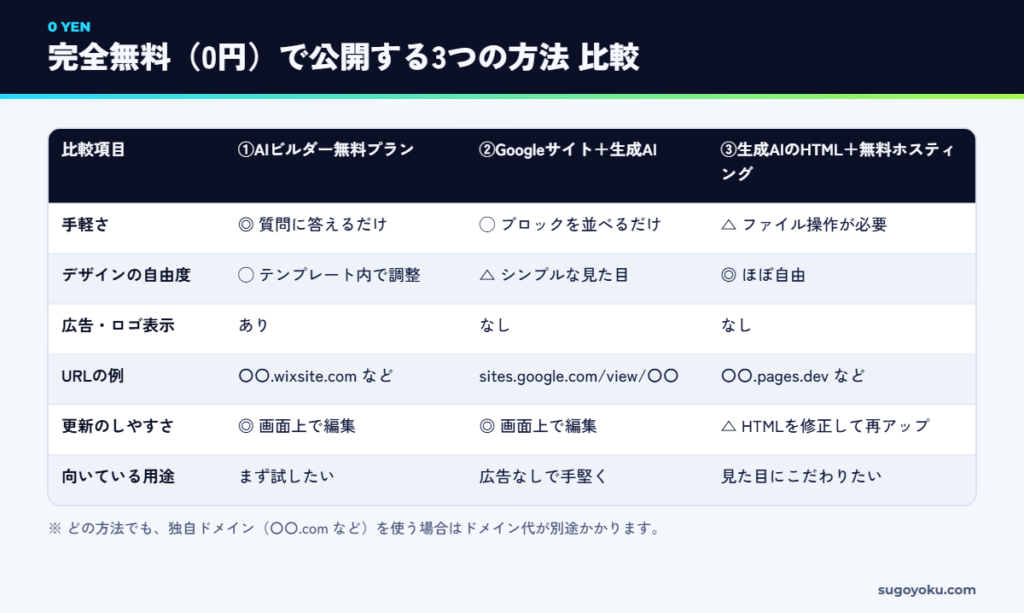
3つの方法を比較すると、次のようになります。
方法1:AIビルダーの無料プランを使う
WixやJimdo、WordPress.comなどのAIビルダーには無料プランがあります。業種や目的を入力すると、AIがデザイン・文章・画像を含むサイトを自動生成してくれます。そのまま公開まで完結するため、最も手軽な方法です。
デメリットは、ページにサービスの広告やロゴが表示されることと、URLが「〇〇.wixsite.com」のような形になることです。ページ数や容量に上限があるサービスもあります。
方法2:Googleサイト+生成AIで作る
Googleサイトは、Googleアカウントがあれば無料で使えるホームページ作成ツールです。広告は表示されません。ChatGPTやGeminiなどの生成AIで、ページ構成や文章を作り、Googleサイトに貼り付けていきます。
デザインの自由度は高くありませんが、「広告なし・完全無料」で手堅く公開できるのが魅力です。たとえば、次のようにAIに依頼すると作業がスムーズです。
- 「福岡市の整体院のホームページを作ります。トップ・施術内容・料金・アクセスの4ページ構成で、各ページの見出しと本文を作ってください」
- 「この文章を、初めて整体に行く40代女性に向けて、やさしい言葉に書き直してください」
方法3:生成AIでHTMLを作り、無料ホスティングで公開する
GeminiやClaudeなどの生成AIに、ホームページのHTML(Webページの元になるコード)を作ってもらい、無料のホスティングサービス(Webサイトを置いておく場所)で公開する方法です。デザインの自由度が最も高く、広告も表示されません。
生成AIで作ったHTMLを公開できる主な無料ホスティングと、無料枠の商用利用に関する規約は次のとおりです。
| サービス | URLの例 | 無料枠での商用利用 |
|---|---|---|
| Cloudflare Pages | 〇〇.pages.dev | 無料枠での明確な禁止規定は見当たらない |
| Netlify | 〇〇.netlify.app | 可能とされている(ホスティングの再販は不可) |
| GitHub Pages | 〇〇.github.io | オンラインビジネス・EC向けの利用は不可 |
| Vercel(Hobby) | 〇〇.vercel.app | 非商用の個人利用に限る |
※2026年10月時点の各社の公開情報にもとづく整理です。規約は変わることがあるため、利用前に必ず最新の規約を確認してください。
会社や店舗のサイトとして使う場合は、GitHub PagesやVercelの無料枠は避け、Cloudflare PagesやNetlifyを選ぶのが無難です。
【手順】生成AIで作ったHTMLを完全無料で公開する方法
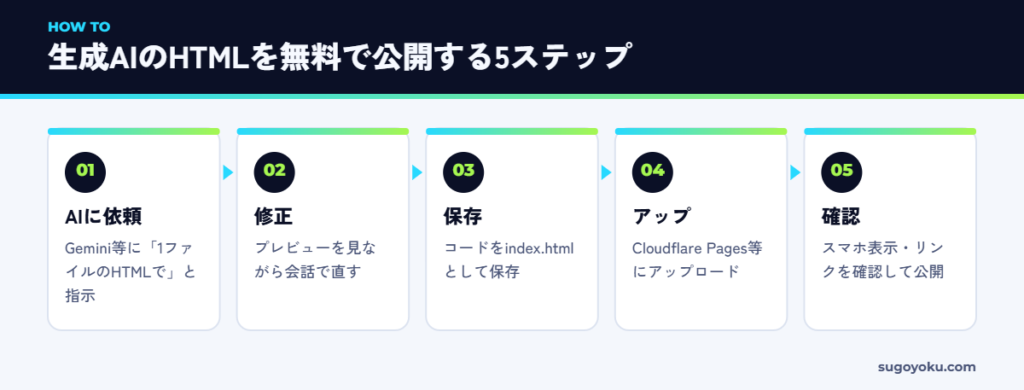
ここでは、3つ目の方法の具体的な流れを紹介します。全体像は次の5ステップです。
ステップ1:生成AIにHTMLを作ってもらう
GeminiのCanvas機能やClaudeなど、コードをプレビューできる生成AIを使います。次のように、業種・ターゲット・載せたい項目・雰囲気を具体的に伝えるのがコツです。
「福岡市中央区にあるカフェのホームページを、CSSも含めた1ファイル完結のHTMLで作ってください。ターゲットは20〜30代の女性。載せる項目は、お店のコンセプト、メニュー、営業時間、地図、Instagramへのリンクです。やわらかく落ち着いた雰囲気で、スマートフォンでも見やすくしてください。」
Geminiでの具体的な操作はホームページ作成×AI×Geminiの記事でくわしく解説しています。
ステップ2:プレビューを見ながら修正する
プレビュー画面で見た目を確認し、「見出しをもう少し大きく」「メニューを写真付きのカード形式に」など、会話で修正を重ねます。店名や住所、電話番号などの情報は、AIが架空の内容を入れていることがあるため、必ず正しい情報に置き換えましょう。
ステップ3:コードを「index.html」として保存する
完成したらコードをすべてコピーし、メモ帳などに貼り付けて「index.html」という名前で保存します。画像を使う場合は、同じフォルダに画像ファイルを入れておきます。
ステップ4:無料ホスティングにアップロードする
Cloudflare PagesやNetlifyでは、ファイルやフォルダを画面上にアップロードするだけでサイトを公開できます。アカウントを作成し、新しいプロジェクトとして先ほどのフォルダをアップロードしましょう。
ステップ5:表示を確認して公開完了
発行されたURLにアクセスし、パソコンとスマートフォンの両方で表示を確認します。リンク切れや誤字がないかもチェックしましょう。
完全無料でホームページを作るときの限界と注意点
完全無料は魅力的ですが、知っておきたい限界もあります。
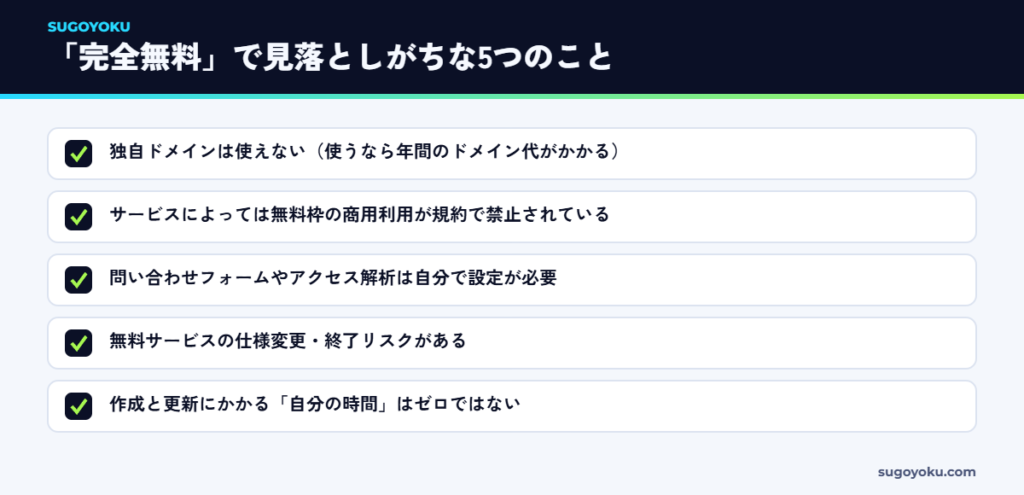
独自ドメインが使えない
完全無料では、サービス名の入ったURLになります。名刺やチラシに載せたときの信頼感や、将来サービスを乗り換えたときにURLが変わってしまう点はデメリットです。
問い合わせフォームやアクセス解析は自分で用意する
特に方法3では、問い合わせフォームやアクセス解析(Googleアナリティクスなど)を自分で設定する必要があります。フォームはGoogleフォームを埋め込むなど、無料で対応できる方法もあります。
更新のたびに手間がかかる
HTMLで作ったサイトは、文章を1か所変えるだけでもファイルを修正して再アップロードする必要があります。頻繁に更新するなら、方法1や方法2の方が向いています。
自分の時間はコストになる
お金はかからなくても、作成や更新、トラブル対応には時間がかかります。本業が忙しい方ほど、「時間というコスト」も含めて判断することが大切です。
制作会社から見た「完全無料」が向いている人・向いていない人
ホームページ制作の現場から見ると、完全無料のホームページが向いているのは次のような方です。
- 開業前で、まずは情報をまとめて見せる場所が欲しい
- イベントや期間限定の企画を告知したい
- 趣味や個人の活動を紹介したい
反対に、次のような目的がある場合は、最初から独自ドメインと有料プラン、またはプロへの依頼を検討する方が結果的に近道です。
- 検索から新規のお客様を集めたい
- 問い合わせや予約を安定して増やしたい
- 会社の信頼性を伝えたい(取引先や求職者に見られる)
無料で始めたサイトをあとから本格的なサイトに移す場合、作り直しになることが多い点も覚えておきましょう。無料プランの比較はAIでホームページを無料作成する方法も参考にしてください。
【手順】Googleサイト+生成AIで完全無料のホームページを作る
方法2の「Googleサイト+生成AI」は、広告なしで公開でき、更新も画面上でできるため、完全無料の方法の中でもバランスのよい選択肢です。手順を具体的に紹介します。
1. 生成AIでページ構成と原稿を作る
ChatGPTやGeminiに、業種・ターゲット・目的を伝えてページ構成を作ってもらいます。
「福岡市の整体院のホームページをGoogleサイトで作ります。ターゲットはデスクワークで肩こりに悩む30〜50代。ページはトップ・施術内容・料金・院長紹介・アクセスの5つ。各ページの見出しと本文を作ってください。」
2. Googleサイトで新しいサイトを作成する
Googleアカウントでログインし、Googleサイトで空白のサイトを作成します。テーマ(デザインのひな形)を選び、サイト名を入力します。
3. ページを追加して原稿を貼り付ける
生成AIが作った構成どおりにページを追加し、原稿を貼り付けます。見出し、テキスト、画像、ボタンなどを配置していきましょう。地図はGoogleマップ、問い合わせはGoogleフォームを埋め込めます。
4. 情報を確認し、スマートフォン表示をチェックする
住所や料金など、すべての情報が正しいかを確認します。プレビュー機能で、スマートフォンでの見え方もチェックしましょう。
5. 公開する
公開ボタンを押し、URL(sites.google.com/view/〇〇の形式)を決めて公開します。あとから内容を修正した場合は、再度公開ボタンを押すと反映されます。
費用を最小限にするなら「ドメイン代だけ払う」という選択肢
完全無料にこだわらず、「ほぼ無料」でよければ、独自ドメインの費用だけを払う方法もあります。
| 構成 | かかる費用 | メリット |
|---|---|---|
| Googleサイト+独自ドメイン | ドメインの年間費用のみ | 広告なし・独自ドメインで公開できる |
| 無料ホスティング(Cloudflare Pages・Netlifyなど)+独自ドメイン | ドメインの年間費用のみ | デザインの自由度が高い |
独自ドメインを使うと、名刺やチラシに載せやすく、将来サービスを乗り換えてもURLを変えずに済みます。「完全無料」と「本格運用」の中間として、検討する価値のある選択肢です。
よくある質問
Q. 完全無料で独自ドメインを使う方法はありますか?
独自ドメイン自体の取得に費用がかかるため、独自ドメインを使う時点で完全無料ではなくなります。ただし、ドメイン代だけを支払い、サーバーはGoogleサイトや無料ホスティングに接続するといった、費用を最小限に抑える方法はあります。
Q. 完全無料のホームページを会社のサイトとして使っても問題ありませんか?
サービスによって規約が異なります。GitHub PagesやVercelの無料枠のように商用利用を制限しているものもあるため、必ず規約を確認してください。信頼性の面では、独自ドメインを使うことをおすすめします。
Q. 生成AIは無料プランでもホームページを作れますか?
GeminiやChatGPT、Claudeなどの多くの生成AIは、無料プランでもHTMLや原稿の作成に使えます。ただし、利用回数などに上限がある場合があります。
Q. 完全無料で作ったホームページでもGoogle検索に表示されますか?
表示される可能性はあります。ただし、サイトの評価には内容の充実度や更新頻度なども関係するため、無料かどうかよりも中身が重要です。
まとめ:完全無料は「始める」には十分、「育てる」には投資を
- AIを使えば、ホームページを完全無料で作成・公開できる
- 方法は「AIビルダー無料プラン」「Googleサイト+生成AI」「生成AIのHTML+無料ホスティング」の3つ
- 独自ドメインが使えない、商用利用の規約、更新の手間といった限界を理解して選ぶ
とはいえ、事業として集客や問い合わせを増やしたい場合は、無料の範囲だけでは限界があります。スゴヨクでは、明朗会計で「売れる」ことを最優先にしたホームページ制作を行い、公開後の改善まで伴走しています。補助金を活用した制作のご相談も可能です。
まずは無料相談から、お気軽にご相談ください。


