








【初期設定】mixhostの契約からワードプレスのインストールまで
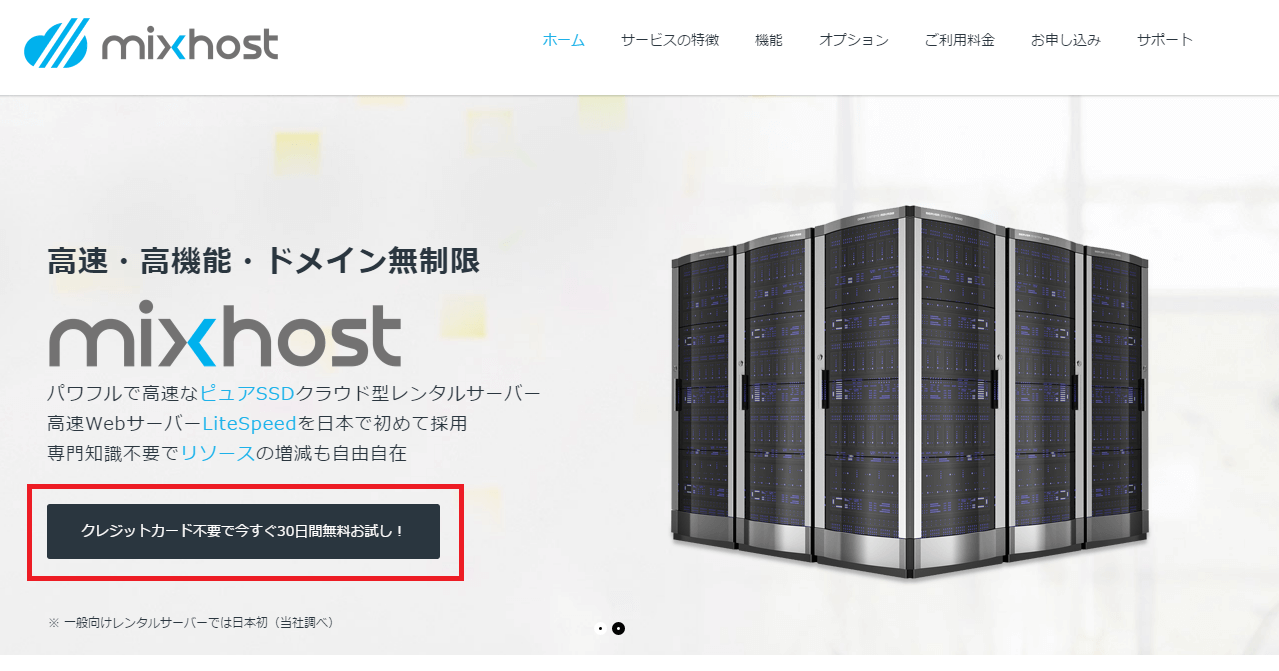
今回はmixhost(ミックスホスト)の契約からワードプレスのインストールまでを試してみました。
速度が早いといろいろなところで評判なのですが、今から契約をされるかたにはわからないところが
たくさんありそうなので、メモとして書いておきます。
mixhost(ミックスホスト)はこちら
まずは契約から
 「クレジットカード不要で30日間無料お試し!」のボタンをクリック!
この画面でどの容量、料金にするかを設定します。
目安として
「クレジットカード不要で30日間無料お試し!」のボタンをクリック!
この画面でどの容量、料金にするかを設定します。
目安として
もしも記事を書いたときにバズってPV数が上がるときは
プランをバージョンアップしてしまえばいいのです。
逆にPV数が落ち着いてきたなと感じたら
ダウンしていくことができます。
なんと便利(^^)
ちなみに私はスタンダードを選びました!
入力項目がいくつか出てきますので、間違いないように入力して次へを押しましょう。
お試し期間なので今回は無料です!
入力が完了すると、メールにログイン情報が添付されてきます。
まずはコピペをしてログイン画面へ。
それからID、PASSを入れログインをします。
ログインをするとこのような画面に入ります。
これがMixhost(ミックスホスト)のコントロールパネルです。
他のサーバーを使用していた人には初めは馴染みにくいかもしれません。
このなかですることはまず、ドメインの登録ですね。
ドメインが追加されていないと、データが入る箇所がありません。
アドオンドメインを選択すると、ドメインの設定画面が開きます。
赤で囲んでいる箇所の一番上
「新しいドメイン名」のところに取得したドメインを入れましょう!
少し経つとドメインの登録が完了になります。
ドメインのDNSをここで変更しておきましょう!
ネームサーバー1 ns1.mixhost.jp
ネームサーバー2 ns2.mixhost.jp
ネームサーバー3 ns3.mixhost.jp
どこで変更をしたらいいか分からないときは、
「ドメインを取得した会社名 DNS」
と検索をすればでてくるはずです!
余談ですが、ミックスホストのすばらしいところをご紹介!
SSLの実装が簡単にできます。
手順
1.コントロールパネルの中からセキュリティの項目「SSL/TLS」を選択
2.サイトの SSL のインストールおよび管理 (HTTPS)を選択
3.「SSL Web サイトをインストールします」の下のドメインを選択し、
SSLしたいドメインを選択します。
4.ドメインによる自動入力を選択
手順はこれだけです。意外と簡単!!
さて、ここからワードプレスのインストールです。
下のほうにドラックしていくと、スクリプトの中に、
ワードプレスがあります。
クリックすると
「install Now」を選択します。
補足
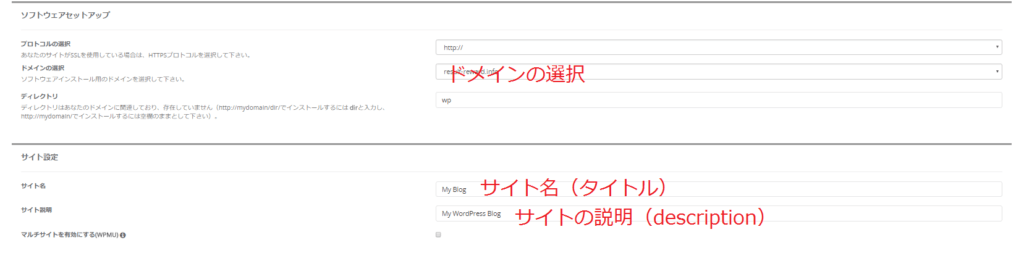
プロトコルの選択でSSL(https;//)も選ぶ事も出来ます!!
一応ではありますが、私はサイトをマルチサイトにしたいので、
マルチサイトを有効にチェックを入れております。(普通に運営をするだけならチェックをしなくていいです。)
ID、PASSは絶対に忘れないようにメモ帳などに保存しておくことをオススメします!
パスワードの下のstrongはセキュリティの目安になります!
100/100になるようにしておきましょう(^^)
以上で契約からワードプレスのインストールは終わりです!
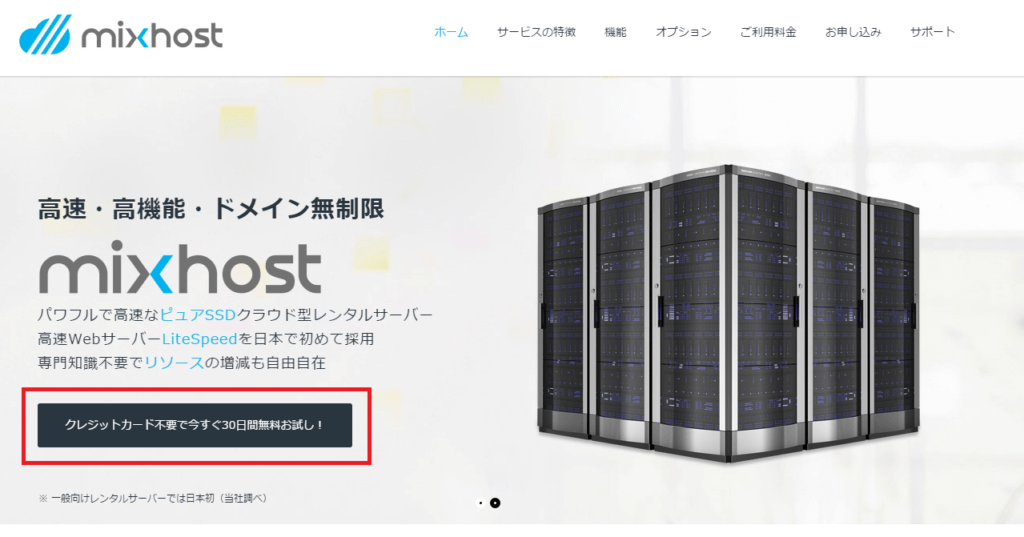 「クレジットカード不要で30日間無料お試し!」のボタンをクリック!
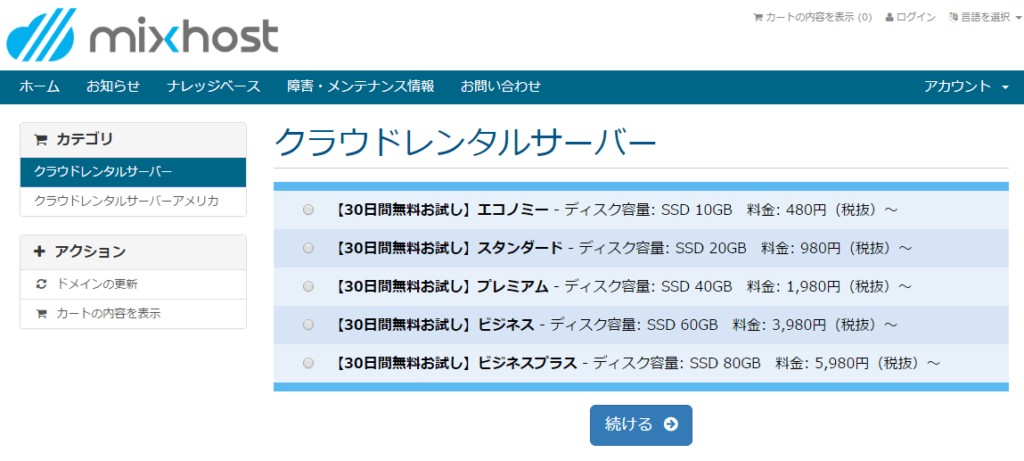 この画面でどの容量、料金にするかを設定します。
目安として
この画面でどの容量、料金にするかを設定します。
目安として
| プラン | エコノミー | スタンダード | プレミアム | ビジネス | ビジネスプラス |
| 容量/月料金 | SSD 10GB 480円(税抜き) |
SSD 20GB 980円(税抜き) |
SSD 40GB 1980円(税抜き) |
SSD 60GB 3980円(税抜き) |
SSD 80GB 5980円(税抜き) |
| 月訪問者の目安 | 50万PV/月 | 100万PV/月 | 200万PV/月 | 400万PV/月 | 600万PV/月 |
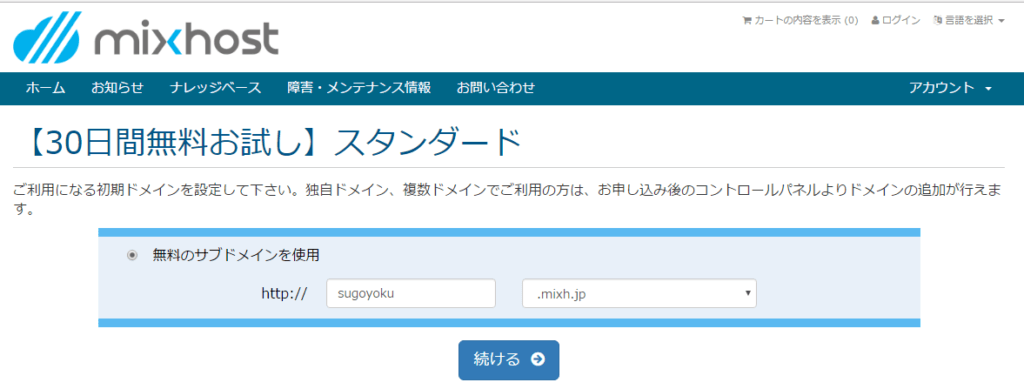 ちなみに私はスタンダードを選びました!
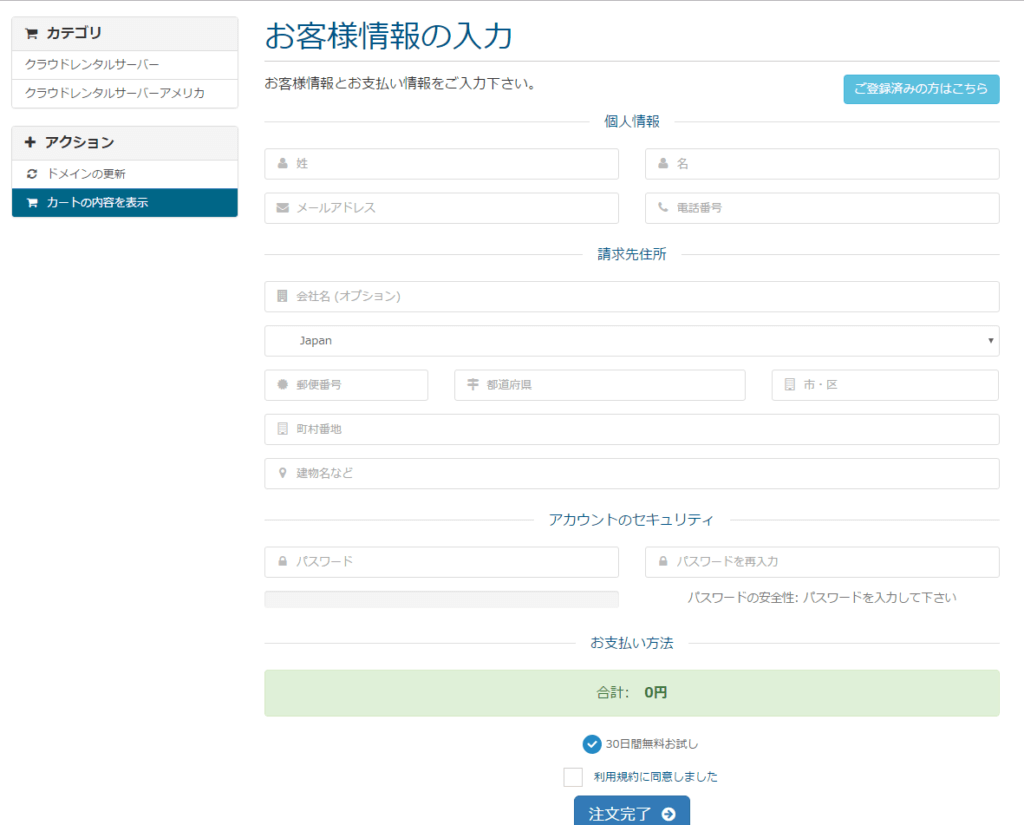
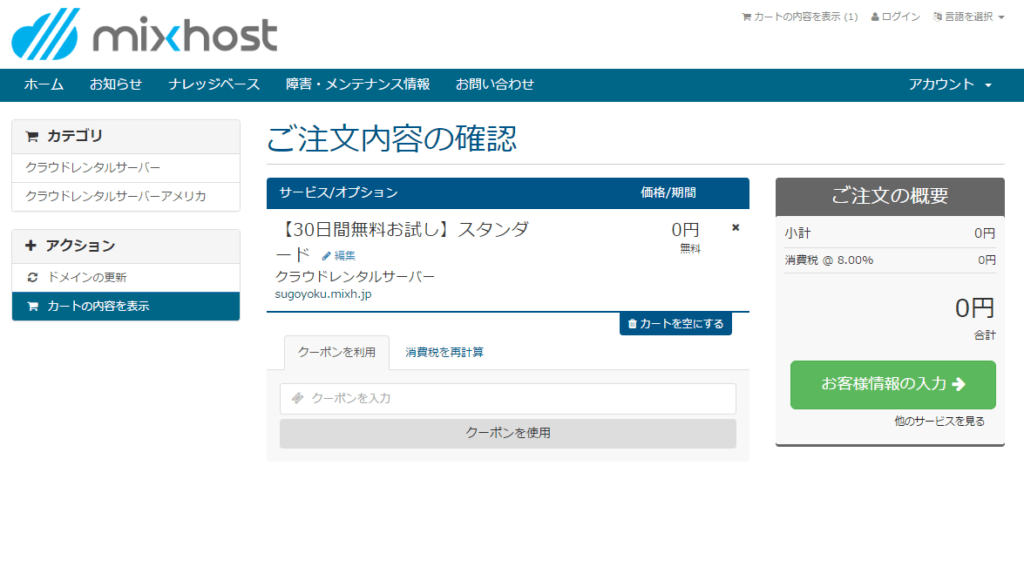 入力項目がいくつか出てきますので、間違いないように入力して次へを押しましょう。
お試し期間なので今回は無料です!
入力が完了すると、メールにログイン情報が添付されてきます。
まずはコピペをしてログイン画面へ。
それからID、PASSを入れログインをします。
入力項目がいくつか出てきますので、間違いないように入力して次へを押しましょう。
お試し期間なので今回は無料です!
入力が完了すると、メールにログイン情報が添付されてきます。
まずはコピペをしてログイン画面へ。
それからID、PASSを入れログインをします。
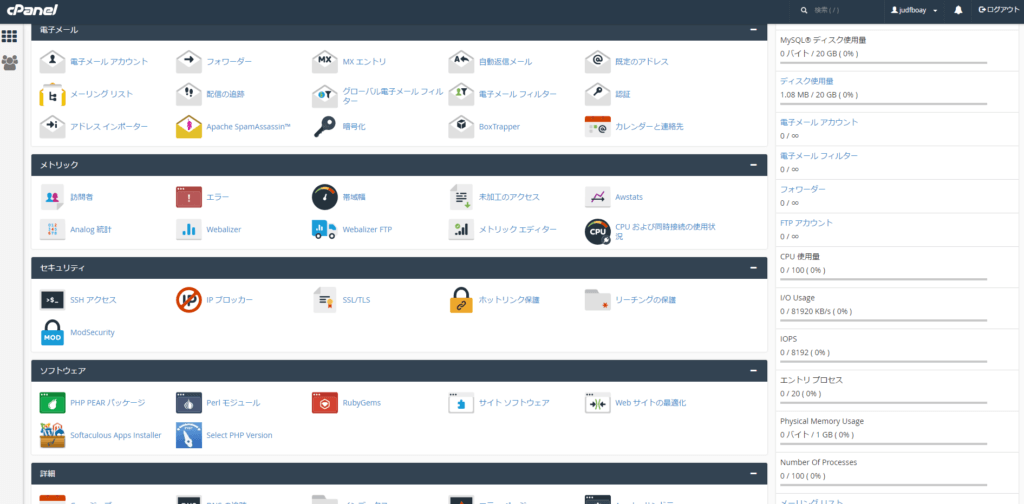 ログインをするとこのような画面に入ります。
これがMixhost(ミックスホスト)のコントロールパネルです。
他のサーバーを使用していた人には初めは馴染みにくいかもしれません。
このなかですることはまず、ドメインの登録ですね。
ドメインが追加されていないと、データが入る箇所がありません。
ログインをするとこのような画面に入ります。
これがMixhost(ミックスホスト)のコントロールパネルです。
他のサーバーを使用していた人には初めは馴染みにくいかもしれません。
このなかですることはまず、ドメインの登録ですね。
ドメインが追加されていないと、データが入る箇所がありません。
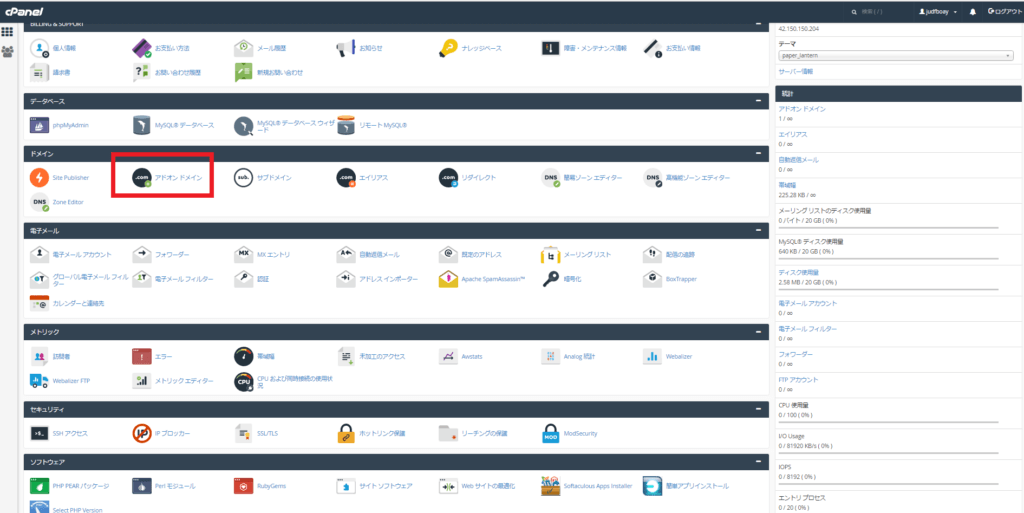 アドオンドメインを選択すると、ドメインの設定画面が開きます。
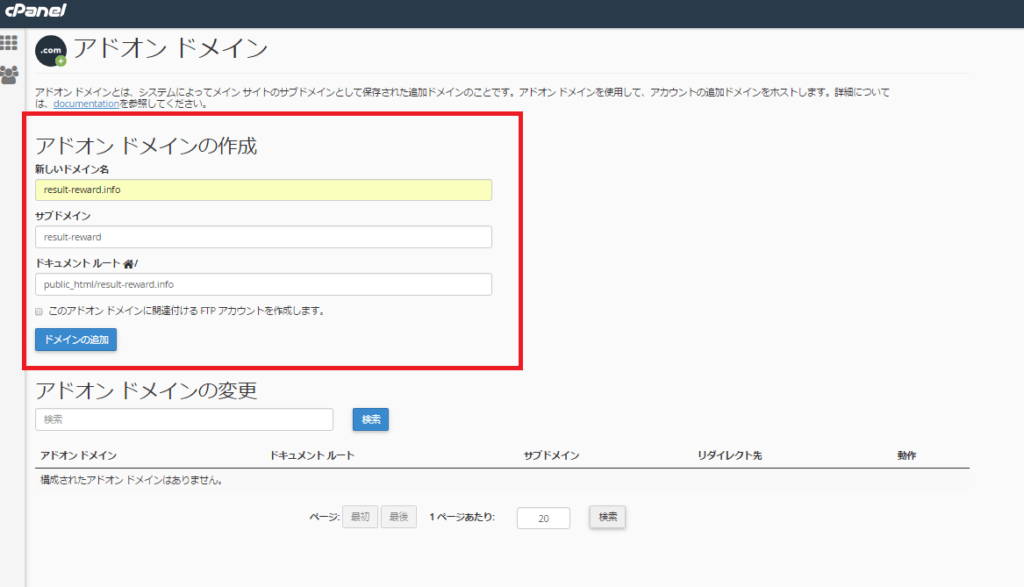 赤で囲んでいる箇所の一番上
「新しいドメイン名」のところに取得したドメインを入れましょう!
少し経つとドメインの登録が完了になります。
ドメインのDNSをここで変更しておきましょう!
ネームサーバー1 ns1.mixhost.jp
ネームサーバー2 ns2.mixhost.jp
ネームサーバー3 ns3.mixhost.jp
どこで変更をしたらいいか分からないときは、
「ドメインを取得した会社名 DNS」
と検索をすればでてくるはずです!
余談ですが、ミックスホストのすばらしいところをご紹介!
SSLの実装が簡単にできます。
手順
1.コントロールパネルの中からセキュリティの項目「SSL/TLS」を選択
2.サイトの SSL のインストールおよび管理 (HTTPS)を選択
3.「SSL Web サイトをインストールします」の下のドメインを選択し、
SSLしたいドメインを選択します。
4.ドメインによる自動入力を選択
手順はこれだけです。意外と簡単!!
さて、ここからワードプレスのインストールです。
赤で囲んでいる箇所の一番上
「新しいドメイン名」のところに取得したドメインを入れましょう!
少し経つとドメインの登録が完了になります。
ドメインのDNSをここで変更しておきましょう!
ネームサーバー1 ns1.mixhost.jp
ネームサーバー2 ns2.mixhost.jp
ネームサーバー3 ns3.mixhost.jp
どこで変更をしたらいいか分からないときは、
「ドメインを取得した会社名 DNS」
と検索をすればでてくるはずです!
余談ですが、ミックスホストのすばらしいところをご紹介!
SSLの実装が簡単にできます。
手順
1.コントロールパネルの中からセキュリティの項目「SSL/TLS」を選択
2.サイトの SSL のインストールおよび管理 (HTTPS)を選択
3.「SSL Web サイトをインストールします」の下のドメインを選択し、
SSLしたいドメインを選択します。
4.ドメインによる自動入力を選択
手順はこれだけです。意外と簡単!!
さて、ここからワードプレスのインストールです。
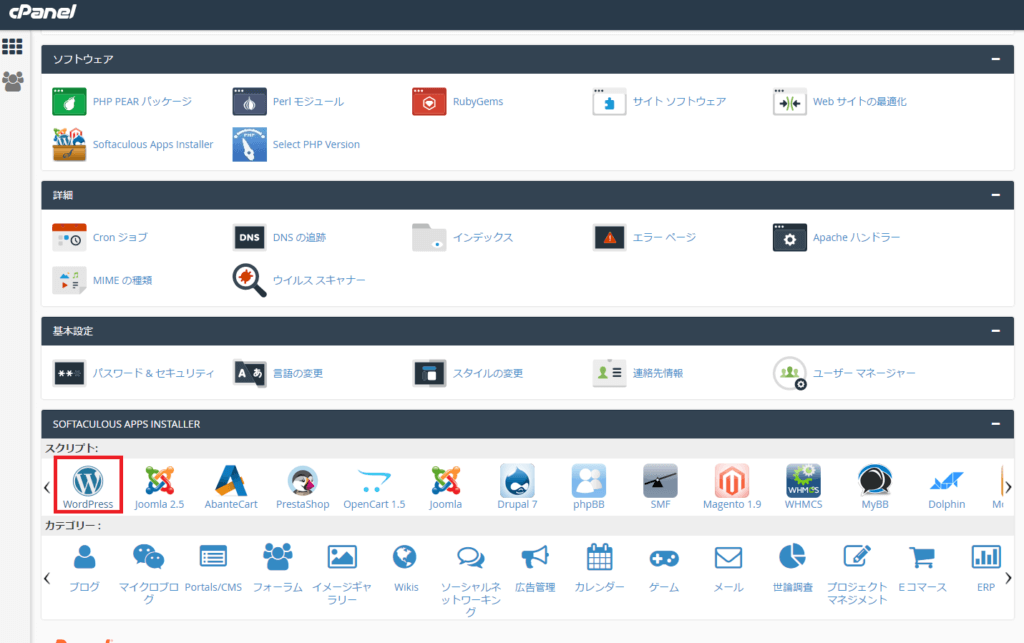 下のほうにドラックしていくと、スクリプトの中に、
ワードプレスがあります。
クリックすると
下のほうにドラックしていくと、スクリプトの中に、
ワードプレスがあります。
クリックすると
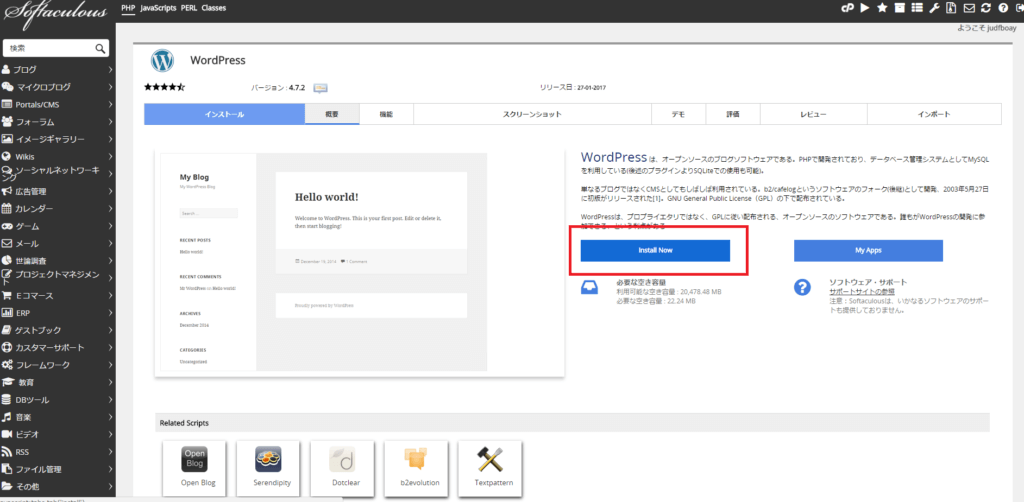 「install Now」を選択します。
 補足
プロトコルの選択でSSL(https;//)も選ぶ事も出来ます!!
一応ではありますが、私はサイトをマルチサイトにしたいので、
マルチサイトを有効にチェックを入れております。(普通に運営をするだけならチェックをしなくていいです。)
ID、PASSは絶対に忘れないようにメモ帳などに保存しておくことをオススメします!
パスワードの下のstrongはセキュリティの目安になります!
100/100になるようにしておきましょう(^^)
以上で契約からワードプレスのインストールは終わりです!
補足
プロトコルの選択でSSL(https;//)も選ぶ事も出来ます!!
一応ではありますが、私はサイトをマルチサイトにしたいので、
マルチサイトを有効にチェックを入れております。(普通に運営をするだけならチェックをしなくていいです。)
ID、PASSは絶対に忘れないようにメモ帳などに保存しておくことをオススメします!
パスワードの下のstrongはセキュリティの目安になります!
100/100になるようにしておきましょう(^^)
以上で契約からワードプレスのインストールは終わりです!


