








ホームページのページスピードを教えてくれるUse PageSpeed Insightsが便利すぎた件
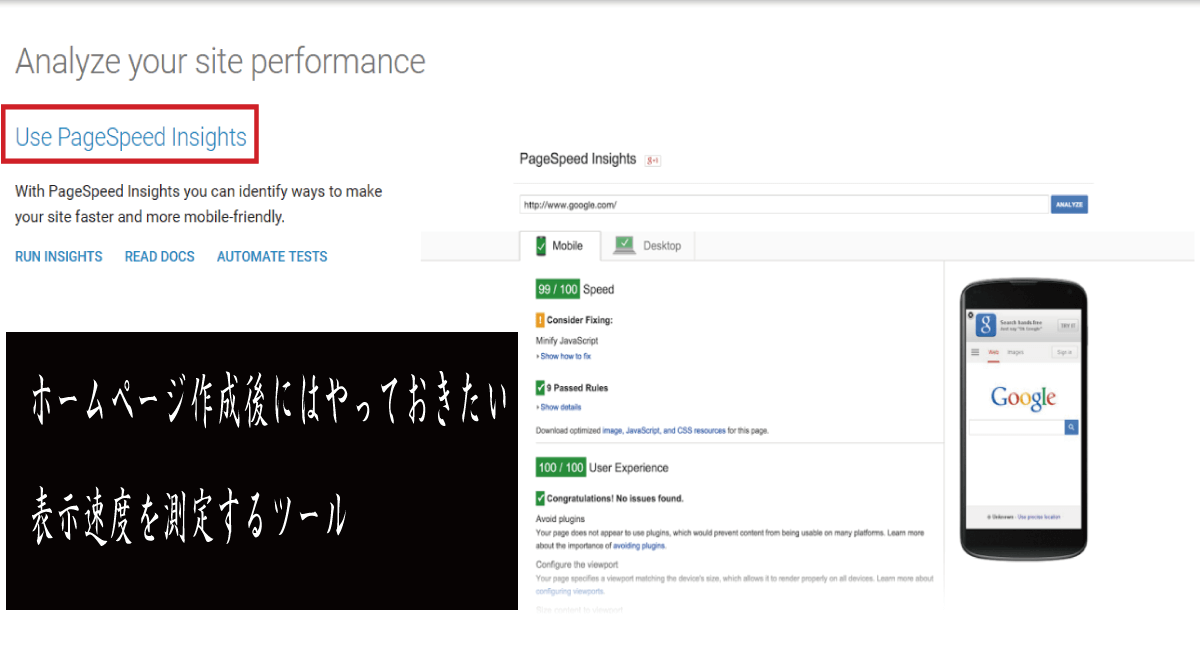
表示速度が遅いと離脱率が6割増!?Google公式ツール「PageSpeed Insights」でサイトを改善する方法
こんにちは、スゴヨクのWebコーディネーター、川上です。
今回は、Googleが無料で提供している強力な診断ツール**「PageSpeed Insights(ページスピードインサイト)」**をご紹介します。
このツールを一言で説明すると、**「あなたのWebサイトのどこを修正すれば、もっと表示速度が速くなるか」**を具体的に教えてくれるサービスです。
Googleの基準に合わせたホームページ制作やSEO対策を行う上で、表示速度の改善は非常に優先順位の高い項目です。なぜなら、表示速度が遅いサイトは、速いサイトに比べて離脱率が「6割増」になるというデータもあるからです。
100点満点でモバイル用・パソコン用それぞれのパフォーマンスを測定できるので、ぜひサイト改善の参考にしてみてください。
目次
PageSpeed Insightsの使い方
まずは、以下のリンクから公式サイトにアクセスしましょう。
PageSpeed Insights 公式サイト
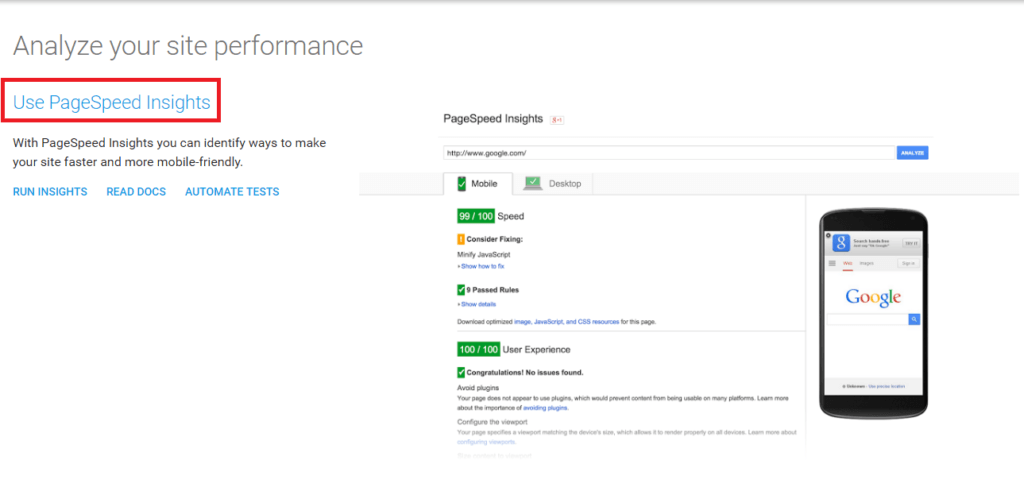
使い方は非常にシンプルです。
赤枠の入力欄に、調査したい自分のWebサイトのURLを入力します。
「分析」ボタンをクリックします。
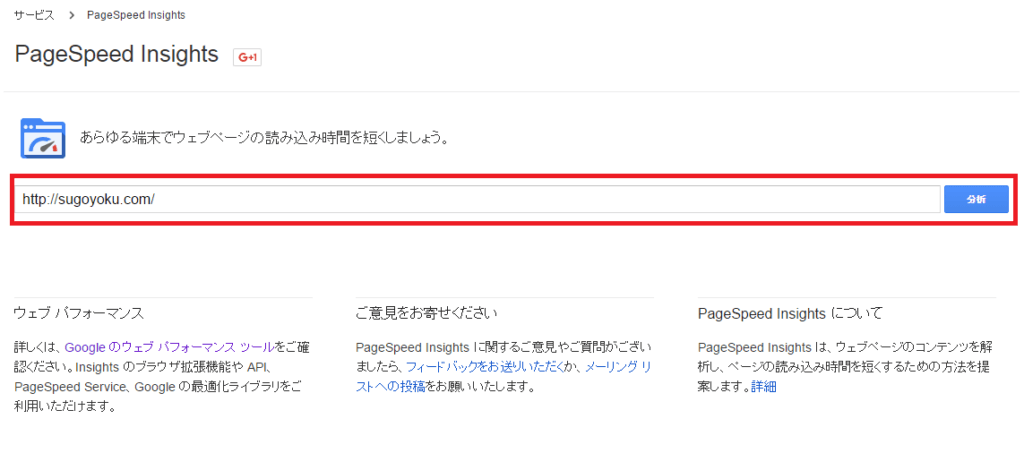
これだけで、Googleによる解析が始まります。
診断結果の確認:モバイルとPCの違い
解析が終わると、以下のようなスコアが表示されます。
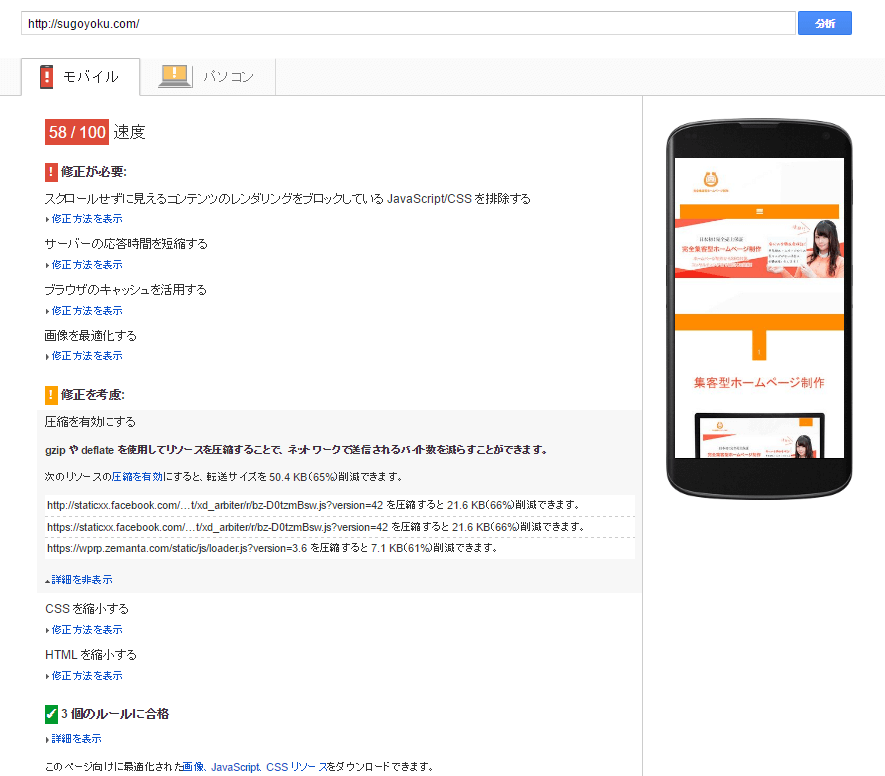
恥ずかしながら、スゴヨクのホームページを測定したところ、モバイル版のスコアは100点満点中58点という結果でした……。
このように、具体的な点数とともに「修正が必要なポイント」や「改善方法」を詳しく提示してくれます。
次に、パソコン版の分析結果も見てみましょう。

パソコン版は68点でした。モバイルよりは高いものの、まだまだ改善の余地がたくさんありますね。
注目すべきは「ユーザーエクスペリエンス(UX)」
点数が低くて少し落ち込みましたが、ひとつだけ挽回できた点があります!
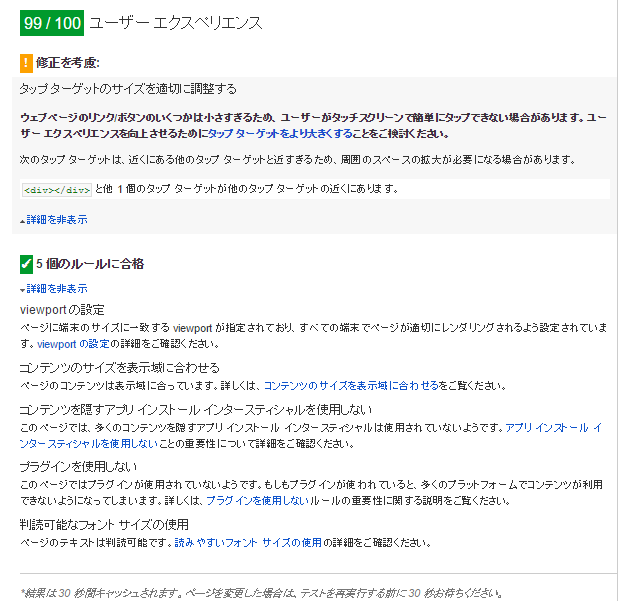
それは、**ユーザーエクスペリエンス(UX)の項目が「99点」**だったことです。
「ユーザーエクスペリエンス(UX)」とは、簡単に言うと**「ユーザー(訪問者)にとって使いやすい工夫がされているか」**という指標です。速度面だけでなく、操作性や見やすさもGoogleはしっかりと評価してくれています。
まとめ:サイト改善のための3つのポイント
PageSpeed Insightsを活用してサイトを良くしていくために、以下の3点を意識してみてください。
改善項目を一つずつ解決する 指摘された箇所を修正することで、着実に表示速度が上がり、離脱率の低下につながります。
「100点満点」に執着しすぎない スコアを上げることばかりに集中しすぎると、画像が極端に少なくなったり、デザインが制限されたりと、中身がスカスカのサイトになってしまう恐れがあります。バランスが大切です。
無理なカスタマイズは控える 専門的な修正案も多いため、「自分でいじるのは難しい」と感じたら無理に触らないことも重要です。専門家に相談するか、できる範囲から少しずつ改善しましょう。
これからWebサイトを作成される方や、現在のサイトをより良くしたいと考えている方は、ぜひ一度試してみてください!
Googleデベロッパーツールには、他にも便利な機能がたくさんありますので、また別の機会にご紹介します。
最後までお読みいただきありがとうございました。
この記事が役に立ったら、ぜひシェアをお願いします!


